
Jak zalogować się do Messengera? Poradnik krok po kroku
Messenger wymaga do logowania danych konta Meta, czyli tego samego adresu e-mail i hasła, których używasz na Facebooku. Brzmi prosto, ale w praktyce pojawia się kilka scenariuszy, które mogą zablokować dostęp – od włączonego uwierzytelniania dwuskładnikowego po zagubiony PIN magazynu zaszyfrowanych rozmów. Ten artykuł przeprowadzi Cię przez logowanie krok po kroku, zarówno na telefonie, jak i na komputerze, i pomoże rozwiązać najczęstsze problemy z dostępem.
Najważniejsze informacje z tego artykułu:
- Messenger nie ma własnego, niezależnego systemu logowania – korzysta z konta Meta i danych logowania do Facebooka.
- Do zalogowania się do Messengera potrzebujesz adresu e-mail lub numeru telefonu oraz hasła do konta Facebook.
- Na komputerze Messenger działa wyłącznie przez przeglądarkę pod adresem messenger.com, ponieważ aplikacja desktopowa została wycofana.
- Jeśli masz włączone uwierzytelnianie dwuskładnikowe, samo hasło nie wystarczy – aplikacja lub strona poprosi Cię o dodatkowy kod weryfikacyjny.
- Brak historii rozmów po zalogowaniu na nowym urządzeniu nie oznacza błędu logowania – może wynikać z braku dostępu do magazynu zaszyfrowanych wiadomości, który wymaga osobnego PIN-u.
Jak zalogować się do Messengera – krok po kroku na telefonie i komputerze?
Logowanie w aplikacji na telefonie (Android i iOS)
Zanim zaczniesz, upewnij się, że masz zainstalowaną oficjalną aplikację Messenger. Pobierz ją z Google Play (Android) lub App Store (iOS). Wiele problemów z logowaniem wynika po prostu z korzystania ze starej wersji aplikacji, więc od razu po instalacji sprawdź, czy jest aktualna.
Jeśli na telefonie masz zalogowaną aplikację Facebook, Messenger zazwyczaj wykryje to automatycznie i zaproponuje przycisk „Kontynuuj jako [Twoje imię]”. To nie jest pominięcie logowania – aplikacja korzysta z aktywnej sesji Facebooka, więc nie musisz ponownie wpisywać danych. Wylogowanie z Facebooka nie zawsze wylogowuje Cię z Messengera, bo obie aplikacje zarządzają sesjami częściowo niezależnie.
Jeśli żaden profil nie został wykryty automatycznie, postępuj tak:
- Otwórz aplikację Messenger.
- Dotknij przycisku „Zaloguj się na Facebooku” lub „Zaloguj się”.
- Wpisz adres e-mail lub numer telefonu powiązany z kontem Facebook.
- Wpisz hasło do konta Facebook.
- Dotknij „Zaloguj się”.
- Jeśli masz włączone uwierzytelnianie dwuskładnikowe, wpisz kod weryfikacyjny (SMS, aplikacja uwierzytelniająca lub kod zapasowy).
- Po poprawnym zalogowaniu zostaniesz przekierowany do listy konwersacji.
Wskazówka: Zanim zmienisz telefon, nie wylogowuj się ze wszystkich urządzeń. Powiadomienie „Czy to Ty próbujesz się zalogować?” na starym telefonie pozwala zatwierdzić logowanie na nowym bez kodu SMS – to znacznie wygodniejsza i bezpieczniejsza ścieżka.
Jak zalogować się do Messengera na komputerze?
Aplikacja desktopowa Messengera na systemy Windows i macOS została wycofana przez Meta. Od 15 grudnia 2025 roku logowanie przez starą aplikację desktopową nie jest możliwe – użytkownicy są przekierowywani do wersji webowej. Jedyną aktualną metodą logowania do Messengera na komputerze jest przeglądarka internetowa.
Aby zalogować się do Messengera na komputerze:
- Otwórz przeglądarkę (Chrome, Firefox, Safari, Edge – każda działa poprawnie).
- Wejdź na adres messenger.com.
- Kliknij „Zaloguj się na Facebooku”.
- Wpisz adres e-mail lub numer telefonu oraz hasło do konta Facebook.
- Kliknij „Zaloguj się”.
- Jeśli system wymaga weryfikacji dwuskładnikowej, podaj kod lub zatwierdź logowanie na innym urządzeniu.
Jeśli jesteś już zalogowany na Facebooku w tej samej przeglądarce, strona może automatycznie rozpoznać sesję i zalogować Cię bez ponownego wpisywania danych. Warto też pamiętać, że na urządzeniach publicznych lepiej nie zapisywać danych w przeglądarce – po skończeniu pracy wyloguj się ręcznie i zamknij okno przeglądarki.
Wskazówka: Jeśli korzystasz z przeglądarki mobilnej i jesteś przekierowywany do sklepu z aplikacjami, przełącz przeglądarkę w tryb „Widok na komputer” (w menu przeglądarki). Dzięki temu możesz zalogować się do wiadomości przez messenger.com bez instalowania aplikacji.
Jakie dane są potrzebne do logowania?
Messenger nie ma własnego hasła – korzysta z danych logowania do Facebooka. Do zalogowania możesz użyć:
- adresu e-mail powiązanego z kontem Facebook,
- numeru telefonu powiązanego z kontem Facebook,
- nazwy użytkownika Facebooka (jeśli ją ustawiłeś).
Hasło jest wspólne dla Facebooka i Messengera, bo oba korzystają z tego samego systemu uwierzytelniania Meta.
Czy można zalogować się do Messengera bez konta na Facebooku lub po dezaktywacji?
Od 2020 roku nie można założyć nowego konta Messengera wyłącznie na numer telefonu, bez konta Facebook. Messenger wymaga pełnego konta Meta – samo konto Messengerowe bez Facebooka nie jest już dostępne dla nowych użytkowników.
Co jednak ważne, dezaktywacja konta Facebook nie musi oznaczać utraty dostępu do Messengera. Przy dezaktywacji pojawia się opcja zachowania aktywności w Messengerze. Jeśli ją wybierzesz, możesz nadal pisać i odbierać wiadomości, choć profil na Facebooku będzie niewidoczny. Trwałe usunięcie konta Facebook usuwa również dostęp do Messengera – to ważna różnica, o której warto pamiętać przed podjęciem decyzji o usunięciu konta. Więcej o tym procesie piszę w artykule o tym, jak dezaktywować Messengera.
Messenger Kids działa na osobnych zasadach. Dziecko nie ma własnego loginu ani hasła. Konto zakłada rodzic ze swojego konta Facebook, a urządzenie dziecka łączy się przez specjalny kod lub zatwierdzenie z poziomu konta rodzica. Jeśli myślisz o założeniu Messengera dla dziecka, warto sprawdzić, jak prawidłowo skonfigurować Messengera dla dziecka.
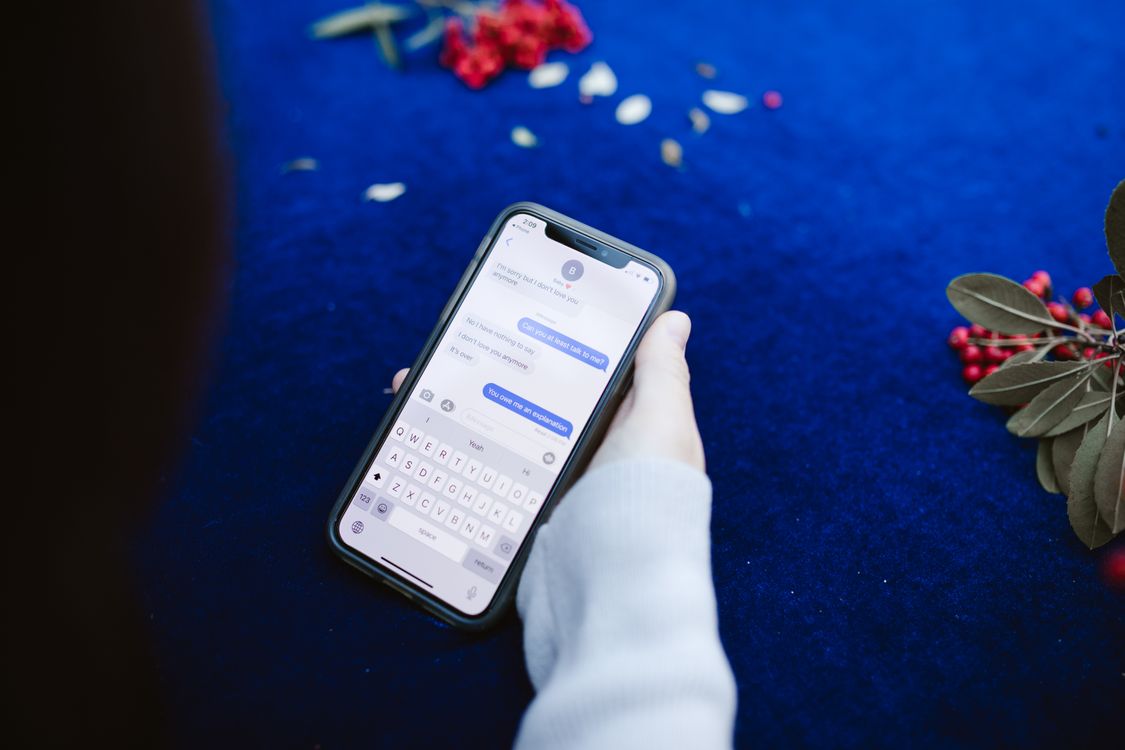
Jak zalogować się do Messengera bez hasła – odzyskiwanie dostępu?
Jeśli nie pamiętasz hasła, nie szukaj pomocy na przypadkowych stronach oferujących „odblokowanie Messengera”. Jedyna skuteczna i bezpieczna droga to oficjalna funkcja odzyskiwania konta Meta.
Postępuj w takiej kolejności:
- Na ekranie logowania dotknij lub kliknij „Zapomniałeś hasła?”.
- Wpisz adres e-mail lub numer telefonu powiązany z kontem.
- Meta wyśle kod weryfikacyjny – sprawdź skrzynkę e-mail (łącznie z folderem spam) lub wiadomości SMS.
- Wpisz otrzymany kod.
- Ustaw nowe hasło.
Jeśli kod nie przychodzi, odczekaj kilka minut przed ponowną próbą – wielokrotne generowanie kodów w krótkim czasie może powodować, że starsze kody tracą ważność i system się dezorientuje. Sprawdź też zasięg sieci, ewentualne blokady SMS i przepełnienie skrzynki wiadomości.
Trudniejsza sytuacja pojawia się wtedy, gdy utraciłeś dostęp zarówno do adresu e-mail, jak i numeru telefonu. Odzyskanie konta jest wtedy możliwe, ale zależy od dostępnych metod potwierdzenia tożsamości – Meta może wymagać przesłania dokumentu lub dodatkowej weryfikacji. W takim przypadku działaj wyłącznie przez oficjalne ścieżki na facebook.com/login/identify.
Jak się zalogować przy włączonym uwierzytelnianiu dwuskładnikowym?
Uwierzytelnianie dwuskładnikowe (2FA, z ang. two-factor authentication) to dodatkowa warstwa ochrony konta. Jeśli je masz włączone, po poprawnym wpisaniu hasła system poprosi Cię o drugi element potwierdzający tożsamość. Dzieje się tak przy każdym logowaniu z nierozpoznanego urządzenia lub przeglądarki.
Dostępne metody weryfikacji:
- Kod SMS – wysyłany na zarejestrowany numer telefonu.
- Aplikacja uwierzytelniająca – np. Google Authenticator lub Duo Mobile, generująca 6-cyfrowe kody TOTP co 30 sekund.
- Fizyczny klucz bezpieczeństwa – podłączany przez USB lub NFC.
- Zatwierdzenie na innym urządzeniu – powiadomienie „Czy to Ty próbujesz się zalogować?” pojawia się na urządzeniu, na którym jesteś już zalogowany.
- Jednorazowy kod odzyskiwania – przydatny, gdy nie masz dostępu do żadnej z pozostałych metod.
Jeśli kod SMS nie dochodzi, sprawdź zasięg, folder wiadomości i ewentualne blokady operatora. Zamiast wielokrotnie prosić o nowy kod, wybierz inną metodę weryfikacji lub użyj kodu odzyskiwania. Na ekranie z prośbą o kod znajdziesz link w stylu „Potrzebujesz innego sposobu uwierzytelnienia?” – kliknij go, żeby wybrać alternatywną ścieżkę.
Warto wiedzieć, że kody SMS są najsłabszą metodą 2FA. Badania nad różnymi metodami uwierzytelniania pokazują, że użytkownicy bez żadnego MFA byli podatni na przejęcie konta w ponad 60% analizowanych scenariuszy ataków. Kody SMS poprawiają bezpieczeństwo, ale są wrażliwe na ataki z zamiany karty SIM i przechwytywanie sesji. Aplikacja uwierzytelniająca generująca kody TOTP jest znacznie bezpieczniejsza, a i tak wygodna w użyciu. Badanie Microsoftu wykazało, że MFA jako całość redukuje ryzyko przejęcia konta o ponad 99%.
Wskazówka: Wygeneruj wcześniej 10 jednorazowych kodów zapasowych w ustawieniach Facebooka – to jedyna droga do zalogowania się bez telefonu i bez aplikacji uwierzytelniającej, np. po zgubieniu karty SIM. Każdy kod działa tylko raz. Znajdziesz je w Centrum kont w ścieżce: Hasło i zabezpieczenia → Uwierzytelnianie dwuskładnikowe → Dodatkowe metody → Kody odzyskiwania.

Dlaczego nie można się zalogować do Messengera i jak to naprawić?
Brak dostępu do Messengera ma kilka możliwych przyczyn i każda wymaga innego działania. Zanim zaczniesz cokolwiek zmieniać, sprawdź, czy problem dotyczy aplikacji, czy samego konta – wejdź na messenger.com przez przeglądarkę. Jeśli tam logowanie działa, problem leży w aplikacji mobilnej, a nie na koncie.
Diagnostykę warto przeprowadzić w tej kolejności:
- Sprawdź, czy aplikacja jest aktualna – stara wersja Messengera może powodować błędy logowania. Zaktualizuj ją w Google Play lub App Store.
- Zweryfikuj poprawność danych – upewnij się, że wpisujesz właściwy adres e-mail lub numer telefonu. Literówka w domenie e-mail albo brak numeru kierunkowego to częste przyczyny błędu.
- Sprawdź hasło – jeśli niedawno zmieniałeś hasło na Facebooku, Messenger też wymaga nowego.
- Zidentyfikuj wymaganie 2FA – jeśli po haśle pojawia się prośba o kod, przejdź do sekcji wyżej i wybierz dostępną metodę weryfikacji.
- Sprawdź, czy konto nie jest zablokowane – zbyt wiele nieudanych prób logowania w krótkim czasie powoduje tymczasową blokadę. Kolejne próby z różnych urządzeń zazwyczaj ją wydłużają, więc lepiej odczekać lub od razu skorzystać z resetu hasła.
- Sprawdź, czy konto nie zostało przejęte – jeśli hasło przestało działać, choć go nie zmieniałeś, przejdź do facebook.com/hacked.
Logowanie z nowego kraju, przez VPN albo po serii błędnych prób często uruchamia dodatkowy punkt kontrolny bezpieczeństwa. Meta może wtedy wymagać zatwierdzenia na innym zalogowanym urządzeniu, podania kodu lub – w skrajnych przypadkach – nagrania wideoselfie do weryfikacji tożsamości.
Co zrobić, gdy konto zostało przejęte?
Sygnały mogące wskazywać na przejęcie konta:
- Hasło przestało działać, choć go nie zmieniałeś.
- Otrzymałeś powiadomienie o zmianie hasła, adresu e-mail lub numeru telefonu.
- Znajomi piszą, że dostajesz od Ciebie dziwne wiadomości.
- W sekcji „Gdzie jesteś zalogowany” widzisz nieznane urządzenia i lokalizacje.
W takiej sytuacji przejdź bezpośrednio na facebook.com/hacked, najlepiej z urządzenia, z którego wcześniej logowałeś się do konta – Meta może użyć tego sygnału jako dodatkowego potwierdzenia własności. Po odzyskaniu dostępu zmień hasło, zakończ wszystkie nierozpoznane sesje w Centrum kont i uzupełnij zapasowe metody 2FA.
Z własnego doświadczenia w pracy z klientami, których konta były przejmowane, widzę jeden wspólny błąd – zbyt długie zwlekanie z reakcją. Każda godzina, w której ktoś inny ma dostęp do konta, daje mu czas na zmianę kolejnych danych kontaktowych, co sprawia, że odzyskanie dostępu staje się coraz trudniejsze.
Jak dodać kilka kont w Messengerze i przełączać się między nimi?
Messenger pozwala obsługiwać kilka kont w jednej aplikacji przez funkcję przełączania profili. Dodatkowe konta muszą być powiązane z kontem Meta – nie możesz dodać konta Messengera niezwiązanego z Facebookiem.
Przełączanie kont działa w ten sposób:
- Dotknij swojego zdjęcia profilowego w lewym górnym rogu aplikacji.
- Przewiń w dół do opcji „Przełącz konto” lub „Dodaj konto”.
- Zaloguj się do drugiego konta Facebook.
- Od tej pory możesz przełączać się między kontami bez ponownego logowania.
Szczegółowy opis znajdziesz w artykule o tym, jak przełączyć konto na Messengerze. Jeśli zastanawiasz się, czy da się połączyć dwa konta Messengera w jedno, odpowiedź i praktyczne wskazówki znajdziesz w artykule o tym, czy można połączyć dwa konta Messengera.
Warto wiedzieć o jednym niuansie bezpieczeństwa. Konta dodane do Centrum kont Meta współdzielą część ustawień bezpieczeństwa. Oznacza to, że przejęcie jednego konta może ułatwić atakującemu dostęp do pozostałych. Jeśli prowadzisz konta służbowe i prywatne w jednej aplikacji, regularnie sprawdzaj sesje i metody 2FA dla każdego z nich osobno. Więcej o zarządzaniu wieloma kontami przeczytasz w artykule o dodaniu drugiego konta na Messengerze.
Co oznacza brak historii rozmów po zalogowaniu na nowym urządzeniu?
To częsty punkt, który wywołuje niepotrzebny niepokój. Zalogowanie się do Messengera na nowym telefonie i zobaczenie pustej listy rozmów nie oznacza, że logowanie się nie powiodło ani że wiadomości zostały usunięte.
Od grudnia 2023 roku wszystkie czaty w Messengerze są domyślnie szyfrowane end-to-end. Treść wiadomości jest chroniona między urządzeniami i Meta nie ma do niej dostępu. To oznacza, że przy zmianie urządzenia system musi osobno autoryzować dostęp do zaszyfrowanej historii rozmów – samo hasło do Facebooka w tym nie wystarczy.
Aby przywrócić historię wiadomości, potrzebujesz dostępu do magazynu zabezpieczonego (ang. secured storage), który może być chroniony na trzy sposoby:
- 6-cyfrowy PIN – ustawiasz go ręcznie przy konfiguracji magazynu.
- Klucz zapisany w Google Drive – dla użytkowników Androida.
- Klucz zapisany w iCloud – dla użytkowników iOS.
Jeśli nie skonfigurowałeś magazynu zabezpieczonego przed zmianą urządzenia, starsze zaszyfrowane wiadomości mogą zostać bezpowrotnie utracone – nawet jeśli konto jest nadal dostępne. PIN można zresetować, ale wtedy zaszyfrowane wiadomości z poprzedniego urządzenia przepadają, jeśli nie ma już dostępu do żadnej z poprzednio zalogowanych sesji.
To rozróżnienie jest w mojej ocenie jedną z najsłabiej komunikowanych przez Meta funkcji. Wielokrotnie spotykałem sytuacje, w których ludzie byli przekonani, że coś poszło nie tak z logowaniem, a problem leżał wyłącznie w braku skonfigurowanego magazynu zaszyfrowanych wiadomości.
Jak chronić konto podczas logowania do Messengera?
Logowanie do Messengera to moment, w którym phishing działa wyjątkowo skutecznie, bo fałszywe strony logowania bywają niemal nie do odróżnienia od oryginału. Zawsze wpisuj adres ręcznie – messenger.com lub facebook.com – zamiast klikać w linki z wiadomości, SMS-ów czy reklam.
Oficjalne domeny Meta, które możesz uznać za bezpieczne:
- facebook.com
- fb.com
- facebookmail.com
- meta.com
- metamail.com
- messenger.com
Sama obecność podobnie brzmiącej domeny nie jest dowodem bezpieczeństwa – zawsze sprawdź pełny adres URL. Meta nigdy nie prosi przez czat ani e-mail o hasła, dane płatnicze ani inne poufne informacje. Jeśli ktoś podszywa się pod konsultanta Mety i prosi Cię o hasło, to próba wyłudzenia.
Na publicznym komputerze nie zapisuj danych w przeglądarce i po skończeniu pracy wyloguj się ręcznie. Używanie trybu prywatnego zmniejsza ryzyko, ale wiąże się z jednym kompromisem – przy każdym logowaniu przeglądarka nie rozpoznaje urządzenia, więc przy włączonym 2FA będziesz musiał podawać kod weryfikacyjny za każdym razem.
Podsumowanie
Zalogowanie się do Messengera wymaga danych konta Facebook – adresu e-mail lub numeru telefonu i hasła. Na telefonie korzystasz z oficjalnej aplikacji pobranej z Google Play lub App Store, na komputerze wyłącznie z przeglądarki pod adresem messenger.com, bo aplikacja desktopowa już nie istnieje. Przy włączonym uwierzytelnianiu dwuskładnikowym potrzebujesz dodatkowego kodu, a najlepszym zabezpieczeniem jest aplikacja uwierzytelniająca zamiast SMS. Jeśli po zalogowaniu na nowym urządzeniu historia rozmów jest pusta, skonfiguruj dostęp do magazynu zaszyfrowanych wiadomości przez PIN lub klucz w chmurze – bez tego starsze wiadomości mogą przepaść. W razie problemów z dostępem działaj wyłącznie przez oficjalne ścieżki Mety.
FAQ
Q: Czy mogę zalogować się do Messengera bez aplikacji na telefonie?
A: Tak. Przełącz przeglądarkę mobilną w tryb widoku na komputer i wejdź na messenger.com. Strona zadziała bez instalowania aplikacji, choć wygoda korzystania będzie mniejsza.
Q: Dlaczego Messenger wylogowuje mnie automatycznie?
A: Automatyczne wylogowanie może wynikać z wygaśnięcia sesji, zmiany hasła lub zakończenia sesji z innego urządzenia w Centrum kont Meta w sekcji Gdzie jesteś zalogowany.
Q: Czy zmiana hasła do Facebooka wylogowuje mnie z Messengera?
A: Tak, zmiana hasła do konta Facebook kończy aktywne sesje na innych urządzeniach, w tym w Messengerze. Po zmianie hasła musisz zalogować się ponownie na każdym urządzeniu.
Q: Czy mogę odzyskać zaszyfrowane wiadomości po resecie PIN-u magazynu zabezpieczonego?
A: Po zresetowaniu PIN-u starsze zaszyfrowane wiadomości są bezpowrotnie tracone na nowym urządzeniu, jeśli nie masz dostępu do żadnej poprzednio zalogowanej sesji Messengera.
Q: Jak sprawdzić, z jakich urządzeń ktoś jest zalogowany do mojego Messengera?
A: Przejdź do Centrum kont Meta, wybierz Hasło i zabezpieczenia, a następnie Gdzie jesteś zalogowany. Zobaczysz listę urządzeń, datę, godzinę i lokalizację każdej sesji. Nierozpoznane sesje możesz natychmiast zakończyć.




Opublikuj komentarz