
Gdzie znaleźć PIN do Messengera? Poradnik i rozwiązania
PIN do Messengera pojawia się w najmniej spodziewanym momencie – zazwyczaj wtedy, gdy właśnie zmieniasz telefon albo reinstaluje się aplikacja. Wielu użytkowników nie pamięta, że w ogóle go ustawiało, a aplikacja nie daje żadnej podpowiedzi, gdzie go szukać. Ten artykuł wyjaśni Ci, czym dokładnie jest ten PIN, jak go znaleźć lub zresetować i co zrobić, żeby nie stracić historii czatów.
Najważniejsze informacje z tego artykułu:
- PIN do Messengera to 6-cyfrowy kod zabezpieczający dostęp do zaszyfrowanej historii czatów, tworzony przez samego użytkownika.
- Nie można go odczytać z ustawień – jeśli go nie pamiętasz, musisz go zresetować lub skorzystać z alternatywnej metody odzyskiwania.
- Meta nie zna PIN-u i nie może go podać – każda oferta odzyskania PIN-u za opłatą to schemat oszustwa.
- Reset PIN-u bez dostępu do żadnego zalogowanego urządzenia powoduje trwałą utratę zaszyfrowanej historii czatów.
- Alternatywami dla PIN-u są: kod jednorazowy, 40-znakowy kod odzyskiwania oraz konto Google (Android) lub Apple (iOS).
Gdzie znaleźć PIN do Messengera?
PIN do Messengera nie jest nigdzie wyświetlany – ani w ustawieniach aplikacji, ani na koncie Facebook, ani w żadnym e-mailu czy SMS-ie od Meta. Tworzy go sam użytkownik podczas włączania funkcji bezpiecznej pamięci dla w pełni szyfrowanych czatów. Jeśli go nie pamiętasz, nie ma możliwości, żeby go odczytać – bo nie istnieje żadne miejsce, w którym byłby przechowywany w formie czytelnej.
Mówienie o tym, że PIN trzeba „znaleźć”, jest więc pewnym uproszczeniem. Chodzi albo o przypomnienie sobie kodu, który sam ustawiłeś, albo o odszukanie go w miejscu, w którym go wcześniej zapisałeś.
Zanim uznasz PIN za utracony, sprawdź te miejsca:
- Menedżer haseł Google – wejdź na passwords.google.com i wyszukaj frazę „messenger” lub „facebook”. Jeśli telefon lub przeglądarka zaproponowały zapisanie kodu przy jego tworzeniu, jest duża szansa, że tam właśnie się znajduje.
- Pęk kluczy iCloud – na iPhonie przejdź do Ustawienia > Hasła i wyszukaj „messenger” lub „facebook”.
- Notatki, zdjęcia, menedżer haseł – wiele osób zapisuje kody w aplikacji Notatki, zrobionym zdjęciu ekranu lub zewnętrznym menedżerze haseł, takim jak Bitwarden czy 1Password.
Jeśli kod nigdzie nie jest zapisany, jedyną opcją jest reset. Wyjaśniam go szczegółowo w dalszej części artykułu.
Wskazówka: Zanim zaczniesz resetować PIN, sprawdź aktywne sesje swojego konta w Centrum kont Meta – sekcja Hasło i zabezpieczenia > Gdzie jesteś zalogowany(-a). Zapomniany laptop z aktywną sesją Messengera może pozwolić Ci zmienić PIN bez żadnej utraty historii.
Czym jest PIN w Messengerze i do czego służy?
PIN do Messengera to 6-cyfrowy kod, który zabezpiecza dostęp do bezpiecznej pamięci – funkcji odpowiadającej za zdalne przechowywanie historii w pełni szyfrowanych czatów (end-to-end). Bez tego kodu zaszyfrowana historia nie może zostać przywrócona na nowym urządzeniu.
Warto to dobrze rozumieć, bo PIN Messengera łatwo pomylić z innymi kodami powiązanymi z ekosystemem Meta. Żaden z poniższych nie odblokowuje historii czatów:
- Hasło do Facebooka – służy do logowania do konta, działa całkowicie niezależnie od PIN-u.
- Kod blokady aplikacji Messenger – Face ID, odcisk palca lub kod telefonu, który uruchamia samą aplikację.
- PIN weryfikacji dwuetapowej w WhatsAppie – mechanizm 2FA w odrębnej aplikacji.
- PIN Meta Pay – zabezpiecza płatności, nie wiadomości.
- Kod 2FA do logowania – jednorazowy kod przy logowaniu do konta Facebook.
Badania nad PIN-ami w komunikatorach pokazują, że użytkownicy bardzo często przypisują kodom funkcje, których te nie pełnią. W badaniu dotyczącym Signala aż 43% osób korzystających z PIN-u nie potrafiło prawidłowo wyjaśnić, do czego służy – i niemal połowa badanych myślała, że chodzi o odblokowywanie aplikacji. W Messengerze ta sama pułapka dotyczy mylenia PIN-u bezpiecznej pamięci z kodem blokady ekranu.
Sama bezpieczna pamięć działa w ten sposób, że przechowuje zdalnie zaszyfrowaną kopię historii czatów – po to, żebyś mógł ją odtworzyć po zmianie telefonu, reinstalacji aplikacji czy wyczyszczeniu danych przeglądarki. Bez niej historia istnieje tylko lokalnie na urządzeniu i znika razem z nim. Meta podaje, że bez włączonej bezpiecznej pamięci wiadomości i multimedia mogą zostać trwale utracone po utracie lub wymianie urządzenia.
Warto też wiedzieć, że magazyn wiadomości jest wspólny dla całego konta – ten sam PIN obowiązuje zarówno w aplikacji mobilnej Messenger, jak i na Facebooku przez przeglądarkę oraz w wersji desktopowej.
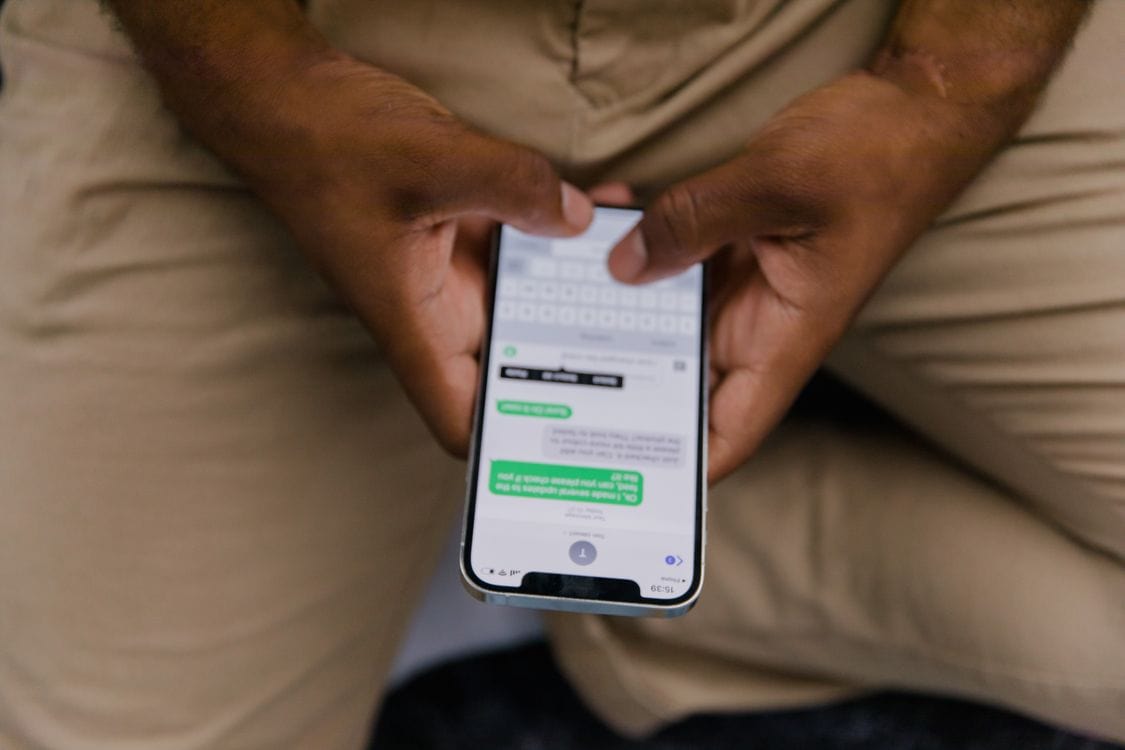
Dlaczego Messenger prosi o PIN?
Messenger prosi o podanie PIN-u w konkretnych sytuacjach, które łączy jedna cecha – konieczność przywrócenia zaszyfrowanej historii na urządzeniu, które wcześniej jej nie miało. Sam dostęp do konta przez poprawne hasło Facebooka nie wystarcza, bo uwierzytelnienie konta i dostęp do zaszyfrowanej historii to dwa osobne mechanizmy.
Najczęstszy moment, w którym PIN okazuje się potrzebny:
- Zmiana telefonu (np. przejście z Androida na iPhone’a lub wymiana na nowy model).
- Reinstalacja aplikacji Messenger.
- Wyczyszczenie danych aplikacji lub danych przeglądarki.
- Pierwsze logowanie na dodatkowym urządzeniu, np. laptopie lub tablecie.
Wiele osób twierdzi, że nigdy świadomie nie ustawiało PIN-u. Często jednak PIN został utworzony w oknie dialogowym, które Messenger wyświetlił przy jednorazowej konfiguracji bezpiecznej pamięci – i użytkownik nie zapamiętał tego momentu. Jeśli pominąłeś ten krok albo kliknąłeś przez niego szybko, aplikacja mogła wybrać domyślną metodę zabezpieczenia inną niż PIN – np. połączenie z kontem Google lub Apple.
Pominięcie prośby o PIN przy przywracaniu nie blokuje konta. Nowe wiadomości nadal przychodzą normalnie, jednak starsze szyfrowane czaty mogą pozostać niedostępne. Przywrócenie historii możesz zainicjować później w Ustawieniach > Prywatność i bezpieczeństwo > Czaty szyfrowane end-to-end > Przechowywanie wiadomości.
Jeśli chcesz dobrze rozumieć, jak działa szyfrowanie w Messengerze, warto przeczytać o tym oddzielnie – mechanizm szyfrowania end-to-end i bezpieczna pamięć to powiązane, ale odrębne elementy.
Jak sprawdzić ustawienia PIN-u w aplikacji?
Choć samego kodu nie zobaczysz, możesz sprawdzić, jaka metoda zabezpieczenia bezpiecznej pamięci jest aktywna na Twoim koncie – i właśnie tam znajdziesz też opcję resetu PIN-u.
Ścieżka w aplikacji mobilnej Messenger:
- Otwórz Messenger i dotknij swojego zdjęcia profilowego (lewy górny róg lub menu).
- Wybierz Prywatność i bezpieczeństwo.
- Wejdź w W pełni szyfrowane czaty.
- Otwórz Bezpieczna pamięć lub Pamięć wiadomości (nazwa zależy od wersji aplikacji).
Ścieżka w wersji przeglądarkowej (messenger.com):
- Wejdź na messenger.com.
- Kliknij swoje zdjęcie profilowe w lewym dolnym rogu.
- Wybierz Prywatność i bezpieczeństwo.
- Otwórz W pełni szyfrowane czaty.
- Przejdź do Pamięć wiadomości lub Bezpieczna pamięć.
W tej sekcji zobaczysz aktywną metodę zabezpieczenia – może to być PIN, konto Google, konto Apple lub kod odzyskiwania. Jeśli metoda jest ustawiona i urządzenie jest rozpoznane jako zaufane, pojawi się też opcja Zresetuj PIN.

Co zrobić, gdy nie pamiętasz PIN-u do Messengera?
To zależy od tego, do jakiego urządzenia masz dostęp. Najlepsza sytuacja to taka, w której na starym telefonie lub w przeglądarce masz nadal aktywną sesję Messengera z widoczną historią czatów. Na takim urządzeniu możesz zmienić PIN bez żadnych konsekwencji dla danych.
Procedura resetu PIN-u na zaufanym urządzeniu:
- Przejdź do ustawień: Prywatność i bezpieczeństwo > W pełni szyfrowane czaty > Bezpieczna pamięć lub Pamięć wiadomości.
- Wybierz opcję Zresetuj PIN.
- Ustaw nowy, 6-cyfrowy kod.
Ważna uwaga – nie wylogowuj się ze starego telefonu ani sesji w przeglądarce, dopóki nie ustawisz nowego PIN-u. Reset wykonany na urządzeniu z aktywną bezpieczną pamięcią nie kasuje historii. Reset wykonany bez dostępu do żadnego zalogowanego urządzenia powoduje utworzenie nowego magazynu, a zaszyfrowana historia sprzed resetu staje się trwale nieczytelna.
Wskazówka: Jeśli opcja Zresetuj PIN nie pojawia się w ustawieniach, urządzenie może nie być rozpoznane jako zaufane. Spróbuj na innym urządzeniu, na którym masz aktywną sesję, lub zaktualizuj aplikację Messenger do najnowszej wersji – czasem opcja nie wyświetla się w starszych buildach.
Warto też pamiętać, że zmiana hasła do Facebooka ani włączenie lub wyłączenie weryfikacji dwuetapowej nie wpływa w żaden sposób na PIN bezpiecznej pamięci. To całkowicie odrębne mechanizmy.
Innym aspektem, o którym warto wiedzieć: liczba prób wpisania PIN-u jest ograniczona po stronie serwera. Weryfikacja odbywa się w sprzętowych modułach bezpieczeństwa (HSM) w ramach protokołu Labyrinth, co oznacza, że zgadywanie kodu na ślepo może zablokować dostęp szybciej, niż można by się spodziewać.
Alternatywne metody przywrócenia zaszyfrowanych czatów
Jeśli PIN jest niedostępny albo po prostu wolisz użyć innej metody, Messenger oferuje cztery alternatywy. Każda z nich ma inne wymagania i działa w innych okolicznościach.
| Metoda | Platforma | Wymagania |
|---|---|---|
| PIN | Android, iOS, web | Zapamiętany lub zapisany 6-cyfrowy kod |
| Konto Google | Android | Główne konto Google powiązane z telefonem |
| Konto Apple / iCloud | iOS, macOS | Konto Apple ID powiązane z urządzeniem |
| 40-znakowy kod odzyskiwania | Wszystkie | Wcześniej wygenerowany i zapisany kod |
| Jednorazowy kod | Wszystkie | Aktywna sesja Messengera na urządzeniu mobilnym |
Z mojego doświadczenia wynika, że użytkownicy najczęściej sięgają po kod jednorazowy, bo nie wymaga wcześniejszego przygotowania – wystarczy mieć telefon z aktywnym Messengerem pod ręką. Jednak wielu z nich nie wie, że ta opcja istnieje, bo domyślnie widoczny jest kod 40-znakowy i trzeba kliknąć Więcej opcji, żeby zobaczyć resztę.
Jak użyć jednorazowego kodu krok po kroku:
- Na nowym urządzeniu zaloguj się do Facebooka lub messenger.com.
- Na ekranie przywracania historii kliknij Więcej opcji (jeśli widzisz kod 40-znakowy) lub Użyj zamiast tego jednorazowego kodu.
- Sprawdź swój telefon, na którym Messenger był ostatnio aktywny.
- W powiadomieniu od Messengera wybierz To ja – pojawi się jednorazowy kod.
- Wpisz kod na nowym urządzeniu.
Jednorazowy kod musi zostać odczytany z aplikacji mobilnej – komputer nie otrzymuje tego powiadomienia. Jeśli pojawi się powiadomienie z prośbą o potwierdzenie, a Ty o nic nie prosiłeś, natychmiast wybierz To nie ja.
Jeśli interesujesz się tym, jak znaleźć tajne konwersacje na Messengerze, warto wiedzieć, że tajne konwersacje to osobny mechanizm szyfrowania, niepowiązany bezpośrednio z bezpieczną pamięcią i PIN-em.
Co zrobić, gdy opcja resetu PIN-u jest niedostępna?
Brak opcji Zresetuj PIN w ustawieniach to częsty problem i ma kilka możliwych przyczyn. Działaj według tej kolejności:
- Sprawdź stary telefon – wejdź w ustawienia bezpiecznej pamięci na urządzeniu, na którym historia czatów jest nadal widoczna. To urządzenie ma największe szanse mieć status zaufanego.
- Zaktualizuj Messenger – starsza wersja aplikacji może nie wyświetlać tej opcji nawet przy aktywnej bezpiecznej pamięci.
- Sprawdź obie nazwy – w różnych wersjach aplikacji funkcja nazywa się albo Bezpieczna pamięć, albo Pamięć wiadomości. Sprawdź obie ścieżki.
- Zaloguj się na nowym urządzeniu i wybierz Więcej opcji – możliwe, że dostępny będzie jednorazowy kod lub konto Google/Apple jako alternatywa.
- Na Androidzie – sprawdź możliwość przywrócenia przez główne konto Google powiązane z telefonem.
- Na iPhonie – sprawdź możliwość przywrócenia przez konto Apple lub iCloud.
Wskazówka: Zanim wyłączysz bezpieczną pamięć, upewnij się, że odzyskałeś dostęp do historii czatów lub pobrałeś jej kopię. Wyłączenie tej funkcji może uniemożliwić późniejsze przywrócenie zdalnie zaszyfrowanego archiwum. Meta rozróżnia historię przechowywaną w bezpiecznej pamięci od danych lokalnych – te drugie znikają razem z urządzeniem.
Jeśli zastanawiasz się, jak wyłączyć pełne szyfrowanie w Messengerze, warto wcześniej dobrze zrozumieć, co traciasz i jak zabezpieczyć historię przed zmianą ustawień.
Jak wybrać i zapamiętać PIN, żeby nie trafić w tę samą pułapkę ponownie?
Z perspektywy wieloletniego obserwowania tego, jak użytkownicy radzą sobie z kodami dostępu – problem rzadko leży w złym wyborze kodu, a częściej w tym, że PIN jest ustawiany w pośpiechu i natychmiast zapominany. Badanie dotyczące pamiętania PIN-ów wykazało, że niemal 80% uczestników przyznało się do zapomnienia kodu przynajmniej raz. Dla 6-cyfrowych PIN-ów odsetek poprawnego przypomnienia po dłuższym czasie wynosił zaledwie około 30%.
To nie jest kwestia słabej pamięci – to kwestia tego, że PIN do bezpiecznej pamięci Messengera jest używany rzadko, a rzadko używane kody są pierwszymi, które znikają z pamięci.
Kilka praktycznych zasad na przyszłość:
- Zapisz PIN w menedżerze haseł – Bitwarden, 1Password lub Menedżer haseł Google. To jedyne bezpieczne i niezawodne rozwiązanie.
- Unikaj oczywistych ciągów – daty urodzin, roku, prostych wzorów cyfrowych (np. 123456). Badania pokazują, że to najczęściej wybierane i jednocześnie najłatwiej odgadywalne kody.
- Zmień PIN zanim zmienisz telefon – to praktyczna zasada, którą warto zapamiętać. Dopóki stare urządzenie działa, zmiana kodu jest prosta i bezstratna.
- Sprawdź, czy przeglądarka nie zapisała kodu – jeśli przy tworzeniu PIN-u wyświetliło się okno z propozycją zapisania, warto to sprawdzić na passwords.google.com lub w pęku kluczy iCloud (Ustawienia > Hasła).
Podsumowanie
PIN do Messengera to 6-cyfrowy kod chroniący zaszyfrowaną historię czatów, tworzony przez samego użytkownika – Meta go nie zna i nie może go podać. Nie można go odczytać z ustawień, można jedynie sprawdzić, czy jest zapisany w menedżerze haseł lub pęku kluczy iCloud. Jeśli kod jest niedostępny, konieczny jest reset na zaufanym urządzeniu z aktywną sesją Messengera. Alternatywą jest jednorazowy kod, konto Google lub Apple albo 40-znakowy kod odzyskiwania. Reset bez dostępu do zalogowanego urządzenia powoduje trwałą utratę zaszyfrowanej historii, dlatego warto zadbać o zapisanie PIN-u z wyprzedzeniem.
FAQ
Q: Czy PIN do Messengera jest taki sam na wszystkich urządzeniach?
A: Tak. PIN jest przypisany do konta, a nie do urządzenia, więc ten sam kod obowiązuje zarówno w aplikacji mobilnej, jak i na Facebooku przez przeglądarkę oraz w wersji desktopowej.
Q: Czy PIN do Messengera i PIN do Instagram Direct to to samo?
A: Nie. Szyfrowanie Instagram Direct działa niezależnie od Messengera. PIN ustawiony w Messengerze nie jest tym samym kodem, który może dotyczyć wiadomości na Instagramie, nawet jeśli konta są połączone w Centrum kont.
Q: Ile czasu mam na wpisanie jednorazowego kodu?
A: Meta nie podaje oficjalnego limitu czasowego, jednak jednorazowe kody mają ograniczoną ważność. Należy wpisać kod możliwie jak najszybciej po jego wyświetleniu na telefonie.
Q: Co się stanie z wiadomościami, jeśli wyłączę bezpieczną pamięć?
A: Wyłączenie bezpiecznej pamięci usuwa zdalną, zaszyfrowaną kopię historii. Wiadomości mogą pozostać dostępne lokalnie na bieżącym urządzeniu, ale po jego zmianie lub reinstalacji aplikacji nie będzie możliwości ich przywrócenia.
Q: Czy Meta może odblokować moją historię czatów, jeśli zgubię PIN?
A: Nie. Meta stosuje szyfrowanie end-to-end i nie ma dostępu do zawartości zaszyfrowanych czatów ani do PIN-u użytkownika. Jakakolwiek oferta odzyskania PIN-u przez osobę trzecią lub rzekomą pomoc techniczną Meta to próba oszustwa.




Opublikuj komentarz