
Jak dodać relację na Instagramie? Instrukcja
Relacje na Instagramie to jeden z tych formatów, który wygląda prosto, ale kryje sporo szczegółów wartych poznania. Trwają 24 godziny, znikają i właśnie dlatego działają – są szybkie, ulotne i angażujące. Ten artykuł przeprowadzi Cię przez cały proces: od pierwszego tapnięcia, przez edycję, aż po publikację i sprawdzenie, czy relacja dotarła do odbiorców.
Najważniejsze informacje z tego artykułu:
- Relację na Instagramie dodaje się przez tapnięcie ikony „+” i wybranie opcji „Story” lub przez przeciągnięcie ekranu w prawo z poziomu głównego feedu.
- Materiał do relacji można nagrać bezpośrednio w aplikacji lub wybrać gotowe zdjęcie czy film z galerii telefonu.
- Instagram oferuje kilka trybów kamery, takich jak Boomerang, Layout, Hands-free czy Create Mode, które pozwalają tworzyć różne rodzaje treści.
- Do relacji można dodać tekst, naklejki interaktywne, muzykę, oznaczenia profili i lokalizację, co zwiększa jej zasięg i zaangażowanie odbiorców.
- Widoczność relacji można ograniczyć do bliskich znajomych lub ukryć ją przed wybranymi kontami bez blokowania ich profilu.
Jak krok po kroku dodać relację na Instagramie?
Otwórz aplikację Instagram i tapnij ikonę „+” na górze ekranu, a następnie wybierz opcję „Story”. Możesz też przeciągnąć ekran w prawo z poziomu głównego feedu – to szybszy skrót, który od razu otwiera widok kamery Stories.
Po wejściu w widok kamery masz dwie podstawowe opcje: nagrać lub sfotografować coś w tej chwili albo sięgnąć po gotowy materiał z galerii. Miniaturka ostatniego zdjęcia widoczna w lewym dolnym rogu ekranu to właśnie skrót do galerii.
Kroki dodawania relacji wyglądają następująco:
- Tapnij „+” i wybierz „Story” lub przeciągnij ekran w prawo.
- Wybierz tryb kamery odpowiedni dla Twojego materiału (opis trybów znajdziesz poniżej).
- Zrób zdjęcie, nagraj film lub wybierz materiał z galerii.
- Edytuj relację – dodaj tekst, naklejki, muzykę lub oznaczenia.
- Ustaw widoczność relacji (wszyscy obserwujący lub bliscy znajomi).
- Tapnij „Twoja historia”, żeby opublikować relację.
Po publikacji relacja pojawi się w Twoich kółkach na górze feedu obserwujących. Możesz ją też od razu sprawdzić, tapniąc własne zdjęcie profilowe z ikoną „+”.
Wskazówka: Jeśli na iPhonie po wejściu do Stories nie widzisz ostatnich zdjęć z galerii, sprawdź ustawienia systemu iOS. Przyczyną jest często tryb „Wybrane zdjęcia” w uprawnieniach aplikacji – musisz zmienić dostęp na „Wszystkie zdjęcia” albo ręcznie dodać konkretne pliki do udostępnionych zasobów.
Jak wybrać materiał do relacji – kamera czy galeria?
Materiał do relacji możesz pozyskać na dwa sposoby. Pierwszy to nagranie lub sfotografowanie bezpośrednio w aplikacji. Drugi to import z galerii telefonu.
Nagrywanie w aplikacji jest wygodne przy spontanicznym contencie. Krótkie tapnięcie przycisku migawki robi zdjęcie, przytrzymanie go nagruje wideo. Instagram umożliwia nagrywanie klipów wideo do 60 sekund. Dłuższy materiał zostanie przycięty do tego limitu lub automatycznie podzielony na segmenty.
Import z galerii sprawdza się, gdy wcześniej przygotowałeś grafikę lub film w edytorze zewnętrznym. Tapnij miniaturkę w lewym dolnym rogu widoku kamery, a otworzy się pełna galeria. Możesz też zaznaczyć kilka materiałów naraz – Instagram pozwoli Ci dodać je jako osobne klatki relacji lub połączyć.
Jeśli importujesz film lub zdjęcie poziome, Instagram automatycznie przytnie materiał albo doda czarne paski (letterboxing). Żeby uniknąć niekontrolowanego przycinania, przygotuj materiały w proporcji 9:16 i rozdzielczości 1080×1920 px jeszcze przed wgraniem. To format pionowy, typowy dla smartfonów – relacje zoptymalizowane pod ten wymiar wyglądają po prostu lepiej.
Jeśli dodajesz kilka relacji naraz z galerii, ich kolejność wynika z kolejności publikacji, a nie z kolejności zaznaczania. Przed wysłaniem sprawdź podgląd sekwencji – szczególnie wtedy, gdy relacje tworzą ciąg instrukcji krok po kroku.
Jakie tryby kamery są dostępne w Instagram Stories?
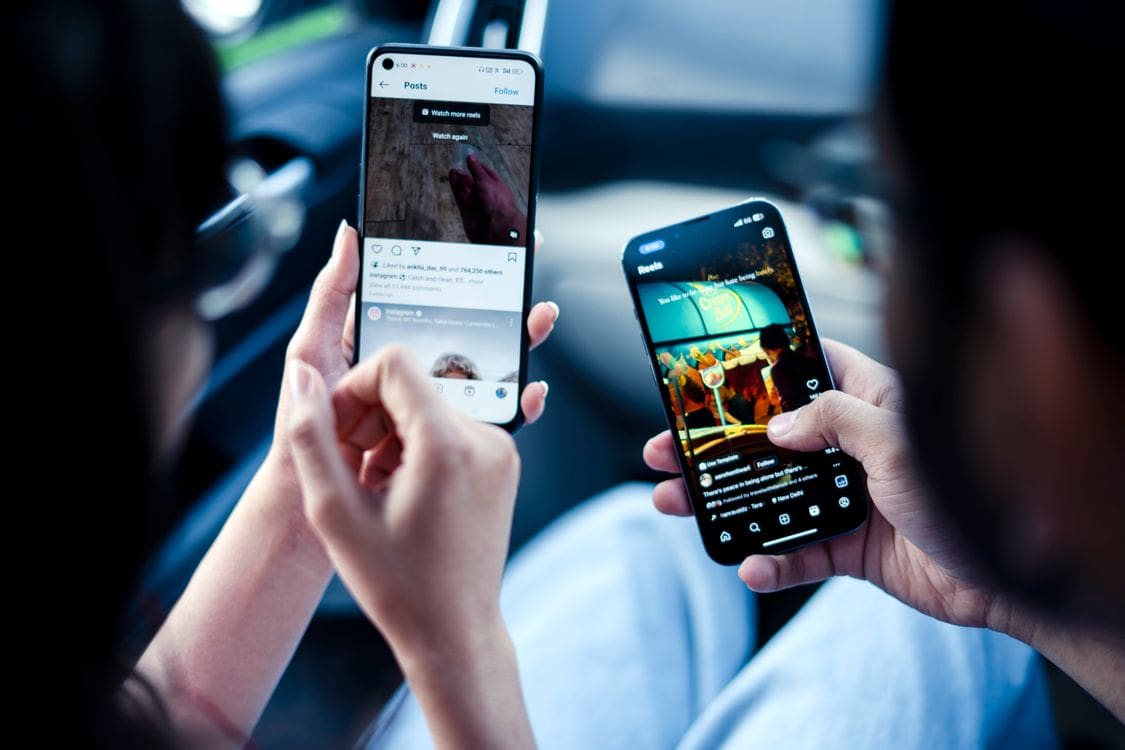
Widok kamery Stories to nie tylko zwykła kamera. Po lewej lub prawej stronie ekranu masz dostęp do kilku trybów, z których każdy nadaje się do innego celu:
- Normal – standardowy tryb: tapnięcie robi zdjęcie, przytrzymanie nagrywa wideo.
- Create Mode – tryb bez tła zdjęciowego; otrzymujesz czysty, kolorowy ekran, na którym możesz od razu budować relację tekstową lub interaktywną. Sprawdza się przy ogłoszeniach, quizach i pytaniach do obserwujących.
- Boomerang – nagrywa krótką pętlę wideo, odtwarzaną w przód i w tył. Dobrze działa przy mikro-akcjach: kliknięciu, podskoku, otwarciu produktu.
- Layout – collage z kilku zdjęć w jednej klatce. Każde okienko możesz wypełnić nowym zdjęciem z aparatu lub wybrać je z galerii.
- Hands-free – nagrywanie wideo bez trzymania przycisku. Przydatne przy dłuższych, mówionych formach – mini-vlogach, instrukcjach, komentarzach.
- AI Images – wpisujesz prompt tekstowy i Instagram generuje kilka wariantów obrazu do użycia jako tło relacji.
Wybór trybu warto dostosować do celu, a nie do przyzwyczajenia. Create Mode z interaktywną naklejką często angażuje bardziej niż zwykłe zdjęcie.
Jak dodać tekst, naklejki i muzykę do relacji na Instagramie?
Po wybraniu lub wykonaniu materiału trafisz do ekranu edycji. To tutaj relacja nabiera charakteru.
Tekst
Tapnij ikonę „Aa” w górnym menu. Możesz dodać wiele niezależnych warstw tekstu, każdą ze swoim fontem, rozmiarem, kolorem i tłem. Stosuj hierarchię wizualną – duży nagłówek, mniejszy podtytuł – zamiast wrzucać wszystko jednym krojem i rozmiarem. Zbyt dużo tekstu na jednej klatce obniża czytelność i sprawia, że odbiorca przewija dalej zamiast czytać.
Ważna rzecz techniczna: przy formacie 1080×1920 px zostaw wolne ok. 250 px od góry i ok. 340 px od dołu ekranu. W tych strefach interfejs Instagrama nakłada własne elementy – nazwę profilu, pasek progresu, pole odpowiedzi – które mogą zasłonić Twój tekst lub wezwanie do działania.
Naklejki interaktywne
Tapnij ikonę naklejki (kwadrat z uśmiechniętą buźką) i wybierz jedną z opcji:
- Poll (ankieta) – dwie odpowiedzi do wyboru, natychmiastowy feedback od obserwujących.
- Quiz – pytanie wielokrotnego wyboru z jedną poprawną odpowiedzią.
- Question box – otwarte pole na pytania lub komentarze od odbiorców.
- Emoji slider – suwak emocji, zbiera szybką, emocjonalną reakcję.
- Countdown – odliczanie do wydarzenia; obserwujący mogą włączyć przypomnienie.
- Link sticker – klikalny adres URL. Warto ustawić własny tekst na naklejce, np. „Sprawdź ofertę”, zamiast zostawiać domyślny adres. Umieszczaj link sticker w środkowej części ekranu – zbyt nisko bywa zasłaniany przez pole odpowiedzi.
- Lokalizacja – naklejka miejsca. Zwiększa szansę na wyświetlenie relacji w lokalnych Stories. Pamiętaj, że naklejka lokalizacji może ujawniać Twoje położenie dokładniej, niż się spodziewasz – Instagram usuwa metadane EXIF z pliku, ale sama naklejka pozostaje widoczna.
- Hashtag – dodatkowy kanał odkrycia; wystarczy 1-2 trafne hashtagi, chmura tagów nie pomaga.
- Product tags – dla kont z katalogiem produktów, skraca ścieżkę do zakupu.
Ankiety, quizy i suwaki warto umieszczać w środkowej części ekranu. Elementy przy krawędziach są częściej pomijane przez użytkowników przewijających relacje jedną ręką.
Muzyka
Tapnij ikonę naklejki, a następnie wybierz „Muzyka”. Możesz wyszukać utwór, wybrać fragment i ustawić głośność. Muzyka zwiększa retencję, ale warto pamiętać o dwóch rzeczach. Po pierwsze, jeśli masz konto firmowe, biblioteka dostępnych utworów może być wyraźnie mniejsza niż na koncie osobistym lub twórcy – to ograniczenie wynikające z licencji, a nie błąd aplikacji. Po drugie, jeśli chcesz zapisać gotową relację do galerii, Instagram przy zapisie lokalnym często usuwa ścieżkę audio właśnie ze względu na prawa autorskie.
Szczegółowy opis tego, jak dodać muzykę do relacji na Instagramie, znajdziesz w osobnym artykule.
Wskazówka: Jeśli film, który wgrywasz do relacji, waży dużo i ma rozdzielczość 4K, Instagram skompresuje go mocniej niż materiał przygotowany wcześniej w 1080×1920, H.264/MP4, 30 fps. Eksportuj filmy w docelowej rozdzielczości relacji, zanim je wgrasz – jakość po publikacji będzie wyraźnie lepsza.
Rysowanie i filtry
Ikona długopisu otwiera narzędzia do rysowania odręcznego. Możesz dodać strzałki, podkreślenia, obwódki – przydatne, gdy chcesz skierować uwagę na konkretny element kadru. Filtry i efekty AR znajdziesz po tapnięciu ikony gwiazdki lub przez przesuwanie ekranu w lewo w widoku kamery. Filtry mogą pełnić rolę wizualnego haczyka, ale uważaj, żeby nie przykryły ważnych elementów grafiki.

Jak ustawić odbiorców relacji na Instagramie?
Instagram daje Ci dwie główne opcje dotyczące widoczności relacji.
Opcja pierwsza to standardowa publikacja dla wszystkich obserwujących (lub dla wszystkich, jeśli masz konto publiczne). To domyślne ustawienie – po tapnięciu „Twoja historia” relacja jest widoczna dla całej Twojej społeczności.
Opcja druga to publikacja dla bliskich znajomych (Close Friends). Zamiast tapnąć „Twoja historia”, tapnij „Bliscy znajomi” – zielony przycisk widoczny na ekranie publikacji. Relacja będzie wtedy dostępna tylko dla osób z Twojej listy Close Friends, a w kółku profilowym pojawi się zielona obwódka zamiast kolorowej gradientowej.
Pamiętaj, że relacja opublikowana dla bliskich znajomych nie może zostać jednym tapnięciem zmieniona na publiczną. Żeby udostępnić ją wszystkim, musisz usunąć ją i opublikować ponownie jako zwykłą historię – tracąc przy tym wszystkie dotychczasowe wyświetlenia, odpowiedzi i statystyki.
Trzecia opcja, mniej oczywista, to ukrycie relacji przed konkretnym kontem bez blokowania go. Możesz to ustawić w ustawieniach prywatności konta, w sekcji „Historia” – pole „Ukryj historię przed”. Ukrycie działa też wstecznie na już opublikowane relacje, ale jeśli dana osoba zdążyła je obejrzeć wcześniej, nadal zobaczysz jej konto na liście wyświetleń.
Jeśli chcesz wiedzieć, czy na Instagramie widać kto ogląda relacje i jak działa lista wyświetleń, odsyłam do osobnego omówienia tego tematu.
Jak opublikować relację i sprawdzić, czy jest widoczna?
Gdy edycja jest gotowa, tapnij przycisk „Twoja historia” na dole ekranu (lub „Bliscy znajomi”, jeśli chcesz ograniczyć widoczność). Relacja zostanie opublikowana natychmiast.
Żeby sprawdzić, czy relacja się pojawiła:
- Wróć do głównego feedu.
- Spójrz na górę ekranu – Twoje zdjęcie profilowe powinno mieć kolorową obwódkę.
- Tapnij je, żeby podejrzeć relację z perspektywy widza.
Relacja pozostaje widoczna przez 24 godziny, po czym znika z publicznego widoku. Trafia jednak do prywatnego archiwum konta, o ile masz włączoną archiwizację w ustawieniach. Z archiwum możesz później tworzyć wyróżnione relacje (Highlights) – stałe kolekcje przypięte pod bio, widoczne dla odwiedzających Twój profil.
Okładki Highlights wyświetlają się jako kwadratowe miniatury, więc warto mieć dla nich osobne grafiki z logo lub ikoną kategorii – nie przycinaj automatycznie klatki z relacji, bo efekt często wygląda nieczytelnie.
Po opublikowaniu możesz też sprawdzić, ile osób obejrzało relację. Tapnij swoją relację i przesuń ekran w górę – zobaczysz listę kont, które ją wyświetliły. Jeśli zależy Ci na pełnych statystykach (zasięg, kliknięcia w link, taps forward/back), wejdź w Instagram Insights przez zakładkę aktywności lub bezpośrednio przez widok relacji.
Czego nie robić przy dodawaniu relacji – najczęstsze błędy
Kilka błędów pojawia się regularnie, niezależnie od tego, czy ktoś publikuje relacje po raz pierwszy, czy robi to od miesięcy.
- Zły format materiału – wrzucanie poziomych zdjęć lub filmów bez przygotowania układu 9:16. Instagram przytnie kadr lub doda paski, często ucinając ważne elementy.
- Przeładowanie ekranu tekstem i naklejkami – jedna klatka to nie miejsce na trzy akapity i pięć interaktywnych elementów. Im prościej, tym czytelniej.
- Brak wezwania do działania przy linku – samo dodanie link stickera nie wystarczy. Bez jasnej zachęty użytkownicy prześlizgną się dalej.
- Tekst i CTA w strefach UI – elementy umieszczone zbyt wysoko lub zbyt nisko są zasłaniane przez interfejs Instagrama.
- Edytowanie po publikacji – relacji nie da się edytować po opublikowaniu. Żeby zmienić tekst, naklejkę lub muzykę, trzeba ją usunąć i dodać od nowa, co resetuje wszystkie statystyki i odpowiedzi.
- Ignorowanie naklejek przy podziale długiego wideo – gdy film dłuższy niż 60 sekund zostaje podzielony na segmenty, naklejki dodane do pierwszego segmentu nie kopiują się automatycznie na kolejne. Dodawaj je osobno, po podziale.
Wskazówka: Zanim opublikujesz serię kilku relacji z galerii, sprawdź podgląd kolejności. Instagram ustawia klatki według czasu publikacji, a nie według kolejności zaznaczania w galerii. Przy instrukcjach krok po kroku jedna przestawiona klatka potrafi zepsuć cały przekaz.
Jak udostępnić czyjąś relację i jak odpowiedzieć na relację?
Jeśli ktoś oznaczył Cię w swojej relacji, możesz udostępnić ją w swojej historii jednym tapnięciem – Instagram pokaże Ci powiadomienie z opcją „Dodaj do swojej historii”. Jeśli takiej opcji nie ma, możliwe przyczyny to: konto autora jest prywatne, autor wyłączył opcję udostępniania relacji albo relacja była przeznaczona tylko dla bliskich znajomych. Więcej o tym, jak udostępnić czyjąś relację na Instagramie, opisałem w osobnym artykule.
Odpowiedź na relację to jedno z bardziej bezpośrednich działań, jakie może podjąć obserwujący – trafia bezpośrednio do Twoich wiadomości. Jeśli zależy Ci na tym, jak odpowiedzieć na relację na Instagramie w sposób, który buduje relację z odbiorcą, warto przeczytać też o tym.
Jak sprawdzić statystyki relacji po publikacji?
Statystyki relacji to nie tylko liczba wyświetleń. Instagram Insights pokazuje kilka wskaźników, które mówią, co naprawdę dzieje się z Twoim contentem:
| Wskaźnik | Co mierzy | Co sygnalizuje |
|---|---|---|
| Zasięg (reach) | Liczba unikalnych kont, które zobaczyły relację | Ile osób dotarł materiał |
| Wyświetlenia | Łączna liczba odtworzeń (może być wyższa niż zasięg) | Czy ktoś wracał do relacji |
| Taps forward | Ile razy przeskoczono do następnej klatki | Za długa lub mało angażująca klatka |
| Taps back | Ile razy cofnięto się do poprzedniej klatki | Ciekawa treść lub zbyt szybkie tempo |
| Exits | Ile razy opuszczono relacje w danym miejscu | Gdzie tracisz uwagę odbiorców |
| Replies | Liczba wiadomości w odpowiedzi na relację | Bezpośrednie zaangażowanie |
| Taps na naklejkę / link | Kliknięcia w elementy interaktywne | Rzeczywiste działanie odbiorcy |
Wysoki zasięg bez żadnych kliknięć, odpowiedzi ani tapnięć w naklejki oznacza pasywną konsumpcję, która rzadko przekłada się na cokolwiek wymiernego. Porównuj completion rate – odsetek osób, które obejrzały całą sekwencję – między różnymi formatami i porami publikacji. To pozwala wyciągać wnioski i poprawiać kolejne relacje.
Ciekawi Cię też, jak obejrzeć relację na Instagramie bez logowania? To osobny temat, który może przydać się, gdy chcesz sprawdzić, co widzi niezalogowany użytkownik trafiający na profil publiczny.
Podsumowanie
Dodawanie relacji na Instagramie to prosty proces, który składa się z kilku kroków: otwarcia widoku Stories, wyboru lub nagrania materiału, edycji z tekstem, naklejkami i muzyką, ustawienia widoczności i tapnięcia „Twoja historia”. Jakość relacji zależy jednak od szczegółów – formatu 9:16, stref bezpiecznych, doboru naklejek i struktury sekwencji. Jeśli planujesz korzystać ze Stories regularnie, warto śledzić statystyki po każdej publikacji i wyciągać z nich wnioski, bo właśnie tam widać, co naprawdę działa na Twoich odbiorców.
FAQ
Q: Czy relację na Instagramie można zaplanować z wyprzedzeniem?
A: Tak, narzędzia takie jak Hootsuite, Buffer czy Sked Social pozwalają planować relacje z wyprzedzeniem. Natywna aplikacja Instagrama nie oferuje takiej opcji – publikacja następuje zawsze w czasie rzeczywistym.
Q: Ile relacji można dodać jednego dnia?
A: Instagram nie narzuca limitu liczby relacji dodawanych dziennie. Możesz opublikować ich tyle, ile chcesz, a każda będzie widoczna przez 24 godziny od momentu publikacji.
Q: Czy relacja widoczna dla bliskich znajomych jest oznaczona w jakiś sposób?
A: Tak. Kółko profilowe relacji przeznaczonej dla bliskich znajomych ma zieloną obwódkę zamiast standardowej kolorowej, gradientowej. Obserwujący spoza listy w ogóle jej nie zobaczą.
Q: Czy można dodać relację na Instagramie przez przeglądarkę na komputerze?
A: Tak, Instagram umożliwia dodawanie relacji przez przeglądarkę na desktopie po kliknięciu „+” przy swoim zdjęciu profilowym. Funkcjonalność jest jednak ograniczona – brakuje części opcji edycji dostępnych w aplikacji mobilnej.
Q: Co się stanie z relacją, jeśli usunę ją przed upływem 24 godzin?
A: Relacja znika natychmiast ze wszystkich urządzeń obserwujących. Traci też swoje dotychczasowe statystyki, odpowiedzi i wyświetlenia. Jeśli masz włączone archiwum, materiał pozostanie w prywatnym archiwum konta.







Opublikuj komentarz