
Jak odinstalować Messengera? Przewodnik krok po kroku
Usunięcie Messengera z telefonu brzmi jak prosta operacja – ale łatwo przy tym zepsuć coś, czego nie da się cofnąć. Większość osób nie zdaje sobie sprawy, że odinstalowanie aplikacji to zupełnie co innego niż usunięcie konta, danych czy historii rozmów. Ten artykuł przeprowadzi Cię przez cały proces krok po kroku – niezależnie od tego, czy używasz Androida, iPhone’a czy komputera.
Najważniejsze informacje z tego artykułu:
- Odinstalowanie Messengera usuwa aplikację z urządzenia, ale nie kasuje konta Meta ani historii rozmów przechowywanych na serwerach.
- Na Androidzie można usunąć Messengera przez Google Play lub Ustawienia → Aplikacje, a na iPhonie przez przytrzymanie ikony i wybranie opcji Usuń aplikację.
- Jeśli Messenger jest preinstalowany przez operatora i nie da się go odinstalować, można go wyłączyć lub usunąć za pomocą polecenia ADB bez roota.
- Po usunięciu aplikacji nadal jesteś dostępny dla innych użytkowników – znajomi mogą pisać, a wiadomości trafiają na konto.
- Od grudnia 2023 roku czaty są domyślnie szyfrowane end-to-end, dlatego przed odinstalowaniem warto skonfigurować bezpieczne przechowywanie, żeby nie utracić historii rozmów.
Jak odinstalować Messengera na Androidzie?
Standardowa metoda na usunięcie Messengera z Androida to Google Play. Otwórz sklep, dotknij ikony swojego profilu w prawym górnym rogu, wybierz Zarządzaj aplikacjami i urządzeniem → Zarządzaj, znajdź Messengera i wybierz Odinstaluj. To oficjalna procedura Google i działa na zdecydowanej większości urządzeń.
Drugie wyjście prowadzi przez systemowe ustawienia telefonu:
- Otwórz Ustawienia.
- Przejdź do Aplikacje (na niektórych telefonach: Menedżer aplikacji lub Aplikacje i powiadomienia).
- Znajdź Messengera na liście.
- Dotknij Odinstaluj i potwierdź.
Nazwy poszczególnych pozycji mogą się różnić w zależności od producenta – Xiaomi, Samsung i Oppo mają lekko zmodyfikowane interfejsy ustawień, ale ścieżka jest analogiczna.
Jeśli przycisk Odinstaluj jest wyszarzony lub w ogóle go nie ma, aplikacja może być preinstalowana przez operatora, zarządzana przez administratora urządzenia albo objęta polityką kontroli rodzicielskiej. W środowisku firmowym z profilem zarządzanym przez dział IT użytkownik często nie ma prawa do samodzielnego usuwania aplikacji.
Co zrobić, gdy Messengera nie da się odinstalować?
Messenger preinstalowany przez operatora ma nazwę pakietu com.facebook.orca. Na telefonach, gdzie standardowe odinstalowanie jest zablokowane, można go usunąć dla bieżącego użytkownika poleceniem ADB bez konieczności rootowania telefonu:
adb shell pm uninstall -k --user 0 com.facebook.orca
Aplikację można później przywrócić bez resetowania urządzenia do ustawień fabrycznych. Jeśli nie chcesz bawić się w ADB, możesz też wyłączyć Messengera: Ustawienia → Aplikacje → Messenger → Wyłącz. Aplikacja przestanie działać i zniknie z ekranu głównego, choć technicznie pozostanie zainstalowana.
Dodatkowa kwestia, o której rzadko się mówi – na wielu telefonach Samsung, Xiaomi i Oppo działają w tle systemowe usługi Meta: com.facebook.appmanager, com.facebook.services, com.facebook.system. Po usunięciu Messengera te usługi pozostają aktywne i mogą samoczynnie reinstalować aplikacje Meta. Warto je wyłączyć w ustawieniach aplikacji lub usunąć przez ADB.
Jak wyczyścić dane Messengera przed odinstalowaniem na Androidzie?
Jeśli zależy Ci na usunięciu lokalnych śladów logowania, wyczyść dane aplikacji przed odinstalowaniem, a nie po nim. Ścieżka to: Ustawienia → Aplikacje → Messenger → Pamięć.
Masz tam dwie opcje:
- Wyczyść dane – trwale usuwa lokalną sesję, ustawienia i wszystkie dane aplikacji zapisane na urządzeniu.
- Wyczyść pamięć podręczną – usuwa tylko pliki tymczasowe; nie jest równoważne z wyczyszczeniem danych.
Cache Messengera potrafi urosnąć do kilku gigabajtów. Jeśli Twoim celem jest wyłącznie odzyskanie miejsca, wystarczy samo wyczyszczenie pamięci podręcznej – nie musisz wtedy odinstalowywać całej aplikacji.
Warto też wiedzieć, że zdjęcia i filmy pobrane z czatów trafiają do osobnego folderu na Androidzie – zwykle Pictures/Messenger lub Movies/Messenger. Nie są usuwane razem z aplikacją i nadal zajmują miejsce w pamięci. Przed odinstalowaniem sprawdź, co tam jest.
Wskazówka: Przed wyczyszczeniem danych Messengera na Androidzie zapisz lokalnie zdjęcia i pliki z rozmów, które chcesz zachować – po tej operacji nie będzie możliwości ich odzyskania z poziomu aplikacji.
Jak odinstalować Messengera na iPhonie?
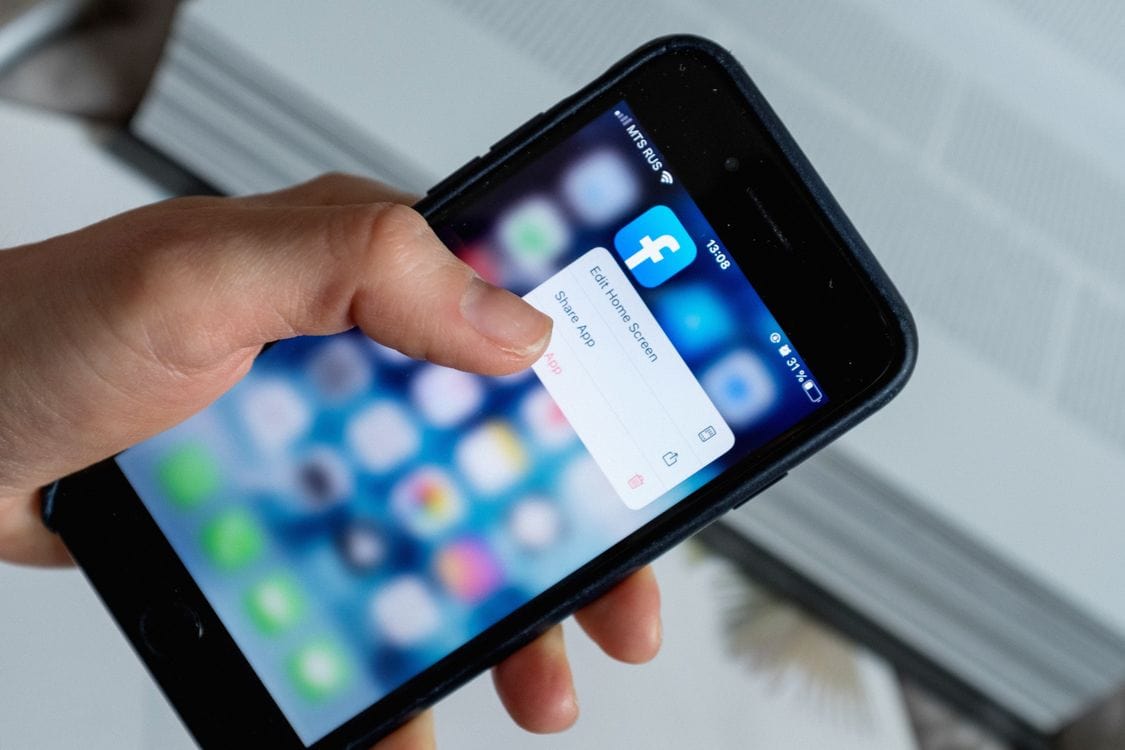
Na iPhonie przytrzymaj ikonę Messengera, aż się pojawi menu kontekstowe, wybierz Usuń aplikację, a następnie potwierdź przez Usuń. To pełne usunięcie aplikacji wraz z jej lokalnymi danymi.
Apple wprowadza tutaj rozróżnienie, które jest źródłem wielu nieporozumień. Są trzy różne operacje:
- Usuń z ekranu początkowego – przenosi ikonę do Biblioteki aplikacji, Messenger nadal pozostaje zainstalowany i działa.
- Zwolnij aplikację (Offload) – usuwa sam program, ale zachowuje dokumenty i dane; ikona z chmurką oznacza właśnie ten stan.
- Usuń aplikację – pełne usunięcie wraz z lokalnymi danymi aplikacji.
Jeśli widzisz ikonę Messengera z chmurką, aplikacja nie jest faktycznie odinstalowana – system automatycznie ją odciążył z powodu długiego nieużywania. Wejście w ikonę spowoduje ponowne pobranie programu.
Alternatywna ścieżka przez ustawienia: Ustawienia → Ogólne → Pamięć iPhone’a → Messenger → Usuń aplikację.
Usunięcie Messengera z iPhone’a nie usuwa danych zsynchronizowanych z iCloud ani historii rozmów z konta Meta. Jeśli korzystałeś z Messengera na koncie z płatnymi funkcjami rozliczanymi przez App Store, subskrypcję trzeba anulować osobno w ustawieniach Apple ID – samo usunięcie aplikacji jej nie zatrzymuje i opłaty będą naliczane dalej.
Wskazówka: Jeśli masz włączoną opcję Zwalniaj nieużywane aplikacje w ustawieniach iPhone’a, Messenger może znikać z ekranu głównego samoistnie po kilku tygodniach bez użycia – to nie jest odinstalowanie, tylko automatyczne odciążenie.

Jak odinstalować Messengera na komputerze?
Meta wycofała oficjalne aplikacje desktopowe Messengera dla Windows i macOS pod koniec 2025 roku. Na komputerze Messenger działa teraz wyłącznie przez przeglądarkę pod adresem facebook.com/messages, więc odinstalowanie dotyczy głównie starszych instalacji.
Jeśli na Twoim komputerze z Windows nadal istnieje starsza wersja aplikacji lub instalacja ze sklepu Microsoft Store:
- Otwórz Start → Ustawienia → Aplikacje → Zainstalowane aplikacje.
- Znajdź Messengera na liście.
- Kliknij trzy kropki przy aplikacji i wybierz Odinstaluj.
Możesz też kliknąć prawym przyciskiem myszy ikonę Messengera w menu Start i wybrać Odinstaluj. W starszych wersjach Windows, w tym Windows 7, standardowa ścieżka prowadzi przez Panel sterowania → Programy → Programy i funkcje → wybierz Messengera → Odinstaluj.
Jeśli aplikacja nie pojawia się na liście lub próba odinstalowania kończy się błędem, Microsoft udostępnia narzędzie Program Install and Uninstall Troubleshooter, które naprawia uszkodzone wpisy instalacyjne i pozwala dokończyć proces usuwania.
Po usunięciu aplikacji warto osobno wyczyścić dane witryny facebook.com i messenger.com w przeglądarce – ciasteczka, aktywne sesje i pamięć podręczną. Robi się to w ustawieniach prywatności każdej przeglądarki. To nie usuwa konta Meta, ale kończy lokalną sesję.
Na komputerze Mac, jeśli masz zainstalowaną starą wersję Messengera, wystarczy przeciągnąć ikonę aplikacji do Kosza lub użyć opcji Przenieś do Kosza z menu kontekstowego.
Jak korzystać z czatu bez aplikacji Messenger?
Po odinstalowaniu Messengera możesz nadal czatować przez przeglądarkę. Na komputerze działa to płynnie pod adresem facebook.com/messages lub messenger.com.
Na telefonie jest pewien haczyk. Mobilna przeglądarka po wejściu na messenger.com zwykle automatycznie przekierowuje do sklepu z aplikacjami. Obejście jest proste – włącz w przeglądarce mobilnej tryb wersji na komputer (zwykle dostępny w menu przeglądarki). Dzięki temu strona wyświetli się jako pełna wersja desktopowa i możesz pisać wiadomości bez instalowania aplikacji.
Warto wiedzieć, że Messenger Lite – lekka alternatywa dla właściwej aplikacji – został wycofany: na iOS już w 2020 roku, a na Androidzie w 2023 roku. Jedyną namiastką komunikatora bez osobnej aplikacji Messenger na Androidzie jest Facebook Lite, który ma wbudowaną obsługę wiadomości.
Co się stanie po odinstalowaniu Messengera?
To pytanie, które słyszę regularnie od osób, które dopiero planują usunięcie aplikacji. Efekty są inne, niż większość się spodziewa.
Tabela poniżej pokazuje, co się zmienia, a co pozostaje bez zmian po samym odinstalowaniu aplikacji:
| Co dotyczy | Po odinstalowaniu |
|---|---|
| Aplikacja na urządzeniu | Usunięta |
| Konto Meta | Aktywne |
| Historia rozmów na serwerach | Zachowana |
| Rozmowy u rozmówców | Zachowane |
| Status aktywności | Może być nadal widoczny |
| Dostępność dla innych | Nadal możesz otrzymywać wiadomości |
| Sesja na serwerze | Aktywna (wymaga ręcznego wylogowania) |
| Powiadomienia z aplikacji Facebook | Nadal działają |
Odinstalowanie aplikacji nie wylogowuje Cię po stronie serwera. Twoje urządzenie może nadal widnieć w Centrum kont Meta w sekcji „Gdzie jesteś zalogowany”. Dlatego przed usunięciem warto ręcznie się wylogować lub zakończyć sesję zdalnie z poziomu ustawień konta.
Status aktywności to osobny temat. Znajomi mogą nadal widzieć Cię jako aktywnego, jeśli korzystasz z Facebooka w przeglądarce lub aplikacji. Wyłączenie statusu aktywności w Messengerze nie wyłącza go automatycznie w aplikacji Facebook – Meta wyraźnie informuje, że to dwa niezależne ustawienia. Żeby status nie był widoczny, trzeba go wyłączyć osobno w obu miejscach.
Samo odinstalowanie nie zatrzymuje też powiadomień o nowych wiadomościach z innych kanałów. Aplikacja Facebook, e-maile i SMS-y od Meta mogą nadal informować o nowych czatach – żeby to wyłączyć, trzeba wejść w ustawienia powiadomień konta Meta.
Wskazówka: Jeśli przed odinstalowaniem Messengera chcesz zadbać o synchronizację kontaktów – najpierw wyłącz ciągłe przesyłanie kontaktów w ustawieniach aplikacji i usuń już przesłane numery. Wcześniej zsynchronizowane kontakty pozostają na serwerach Meta po odinstalowaniu, jeśli nie usuniesz ich ręcznie.
Czy odinstalowanie Messengera usuwa wiadomości?
Nie. Odinstalowanie aplikacji usuwa program z urządzenia, ale historia rozmów pozostaje na serwerach Meta i wraca po ponownej instalacji i zalogowaniu. To jedna z najczęściej mylonych kwestii.
Jeśli chcesz usunąć konkretne wiadomości, musisz to zrobić z poziomu aplikacji przed jej odinstalowaniem. Masz dwie opcje:
- Usuń dla siebie – wiadomość znika z Twojego widoku, ale rozmówca nadal ją widzi.
- Usuń dla wszystkich – próba usunięcia wiadomości z widoku wszystkich uczestników rozmowy; jednak nie cofa faktu, że mogła już zostać przeczytana, skopiowana lub zapisana.
Wiadomości otrzymane od innych możesz usuwać wyłącznie dla siebie – nie masz możliwości usunięcia ich ze skrzynki nadawcy ani innych uczestników. Usunięcie całej rozmowy po swojej stronie też nie usuwa jej z kont innych osób.
Od grudnia 2023 roku prywatne czaty w Messengerze są domyślnie szyfrowane end-to-end. Jeśli planujesz odinstalować aplikację i wrócić do niej później lub na nowym urządzeniu, koniecznie skonfiguruj wcześniej bezpieczne przechowywanie – PIN, kod odzyskiwania lub kopię zapasową w iCloud albo Google. Bez tego historia zaszyfrowanych rozmów może nie odtworzyć się przy ponownej instalacji.
Dla tych, którzy chcą zachować ważne informacje z rozmów: możesz pobrać kopię swoich danych z Meta przez Centrum kont → Twoje informacje na Facebooku → Pobierz swoje informacje. W tej kopii znajdzie się historia wiadomości, choć nie zawsze w wygodnym formacie.
Czym różni się odinstalowanie od dezaktywacji lub usunięcia konta?
To trzy zupełnie różne operacje, które często są ze sobą mylone. Oto zestawienie:
| Operacja | Co robi | Odwracalność | Wpływ na Messengera |
|---|---|---|---|
| Odinstalowanie aplikacji | Usuwa program z urządzenia | Tak – wystarczy pobrać ponownie | Brak dostępu przez aplikację, konto aktywne |
| Dezaktywacja konta Facebook | Zawiesza profil FB, ale nie usuwa danych | Tak – wystarczy się zalogować | Messenger może nadal działać |
| Usunięcie konta Facebook | Trwale kasuje profil i dane | Nie (po 30 dniach) | Utrata dostępu do Messengera |
Dezaktywacja Facebooka nie jest równoznaczna z dezaktywacją Messengera. Jeśli po dezaktywacji profilu pozostaniesz zalogowany w Messengerze, nadal możesz wysyłać i odbierać wiadomości. Meta udostępnia możliwość osobnej dezaktywacji Messengera, ale ta opcja jest dostępna dopiero po dezaktywacji konta Facebook.
Usunięcie konta Facebook powoduje utratę dostępu do Messengera – ale wiadomości, które wysłałeś, mogą nadal być widoczne w skrzynkach Twoich rozmówców. Warto też pamiętać, że usunięcie profilu może unieważnić logowanie Facebookiem do innych usług, z których korzystasz, na przykład Spotify czy Pinterest.
Jeśli zależy Ci na tym, żeby dowiedzieć się jak zainstalować odpowiednią wersję Messengera po ewentualnym powrocie do aplikacji, to warto sprawdzić dostępne opcje przed usunięciem konta.
Jak ponownie zainstalować Messengera i odzyskać rozmowy?
Powrót do Messengera jest prosty. Na Androidzie pobierz aplikację ze Sklepu Google Play, a na iPhonie z App Store – po zalogowaniu na to samo konto Meta historia rozmów wróci automatycznie z serwerów.
Jedyny wyjątek to zaszyfrowane czaty end-to-end, które wymagają wcześniej skonfigurowanej kopii zapasowej lub kodu odzyskiwania. Jeśli tego nie zrobiłeś przed odinstalowaniem, historia zaszyfrowanych rozmów może być niedostępna.
Jeśli masz problem z instalacją lub aplikacja nie chce się pobrać, przyczyn może być kilka – problemy z kontem Google lub Apple ID, zbyt mała ilość miejsca na telefonie, problemy z siecią albo niekompatybilność wersji systemu. Artykuł o tym, dlaczego nie można zainstalować Messengera, może pomóc w diagnozie konkretnego błędu.
Warto też wiedzieć, że jeśli szukasz starszej wersji Messengera, bo nowa Ci nie odpowiada, powrót do poprzednich wersji jest możliwy, choć wymaga dodatkowych kroków – szczególnie na Androidzie.
Czasem po ponownej instalacji aplikacja nie pojawia się w oczekiwanym miejscu lub działa inaczej niż przed usunięciem. Jeśli zastanawiasz się, dlaczego nie masz Messengera w telefonie mimo pobrania aplikacji, przyczyną może być np. odciążenie aplikacji na iPhonie lub problem z kontem.
Jak bezpiecznie odinstalować Messengera – checklista przed usunięciem
Z mojego doświadczenia wynika, że większość problemów po odinstalowaniu Messengera bierze się z pominięcia jednego lub dwóch kroków z poniższej listy. Zanim usuniesz aplikację, przejdź przez każdy punkt.
Przed odinstalowaniem:
- Sprawdź, czy nie ma w rozmowach zdjęć, plików ani ważnych informacji, które chcesz zachować – zapisz je lokalnie lub pobierz kopię danych z Meta.
- Wyłącz synchronizację kontaktów w ustawieniach Messengera i usuń już przesłane numery z serwerów Meta.
- Skonfiguruj bezpieczne przechowywanie zaszyfrowanych czatów (PIN lub kod odzyskiwania), jeśli chcesz zachować historię szyfrowanych rozmów.
- Wyloguj się lub zakończ sesję zdalnie z poziomu Centrum kont Meta → Gdzie jesteś zalogowany.
- Wyłącz status aktywności w Messengerze i osobno w aplikacji Facebook.
- Anuluj ewentualne subskrypcje rozliczane przez App Store (iPhone) lub Google Play.
- Na Androidzie: wyczyść dane aplikacji przez Ustawienia → Aplikacje → Messenger → Pamięć → Wyczyść dane.
- Wyłącz lub usuń systemowe usługi Meta (com.facebook.appmanager itd.), jeśli nie chcesz, żeby reinstalowały aplikacje.
Po odinstalowaniu:
- Sprawdź listę aplikacji, żeby upewnić się, że Messenger faktycznie zniknął.
- Wejdź w Centrum kont Meta i zakończ aktywne sesje, jeśli nadal są widoczne.
- Wyczyść dane witryny messenger.com w przeglądarce mobilnej i desktopowej.
- Sprawdź ustawienia powiadomień w aplikacji Facebook i na koncie Meta – wyłącz powiadomienia o nowych wiadomościach.
Jeśli po odinstalowaniu aplikacja wraca sama, przyczyną mogą być systemowe usługi Meta na telefonie z Androidem – warto sprawdzić i wyłączyć com.facebook.appmanager. Jeśli masz problemy z aktualizacją Messengera przed jego ewentualnym usunięciem, artykuł o tym, dlaczego nie można zaktualizować Messengera, wyjaśnia najczęstsze przyczyny.
Dlaczego ludzie usuwają Messengera?
Wątek wart krótkiego omówienia, bo rzutuje na to, jakie kroki warto podjąć po odinstalowaniu. Badanie przeprowadzone na podstawie 30 pogłębionych wywiadów z użytkownikami mediów społecznościowych pokazało, że do najczęstszych powodów rezygnacji należą przeciążenie wiadomościami i powiadomieniami, obawy o prywatność oraz potrzeba oddzielenia czasu zawodowego od prywatnego. Metaanaliza dotycząca rezygnacji z mediów społecznościowych potwierdziła, że te same czynniki – przeciążenie informacjami, zmęczenie funkcjami platformy i poczucie stałej gotowości do odpowiadania – statystycznie wiążą się z decyzją o zaprzestaniu korzystania z komunikatora.
Odinstalowanie Messengera faktycznie zmniejsza liczbę powiadomień i czas spędzany w aplikacji, ale niekoniecznie rozwiązuje problem u źródła. Dane z badań są tu niejednoznaczne – część z nich wskazuje na poprawę dobrostanu po ograniczeniu korzystania ze smartfona, ale metaanaliza dotycząca abstynencji od mediów społecznościowych nie potwierdziła jednoznacznego wpływu na dobrostan emocjonalny. Ograniczenie korzystania bywa skuteczniejsze od całkowitego odcięcia – choć to zależy od indywidualnych przyczyn, dla których ktoś chce usunąć aplikację.
Dla osób, które usuwają Messengera przede wszystkim ze względu na prywatność, samo odinstalowanie nie wystarczy – warto też przejrzeć ustawienia konta Meta i zdecydować, co zrobić z danymi kontaktów, historią lokalizacji i uprawnieniami aplikacji.
Podsumowanie
Odinstalowanie Messengera to krok, który wymaga kilku decyzji podjętych z głową. Na Androidzie wystarczy Google Play lub Ustawienia → Aplikacje; na iPhonie trzeba wybrać Usuń aplikację, a nie Zwolnij. Na komputerze aplikacja desktopowa już nie istnieje – Messenger działa przez przeglądarkę. We wszystkich przypadkach warto przed usunięciem wyczyścić dane, zakończyć sesje i wyłączyć synchronizację kontaktów. Pamiętaj, że historia rozmów zostaje na serwerach Meta i wróci po ponownym zalogowaniu. Jeśli zależy Ci na prywatności, samo odinstalowanie to dopiero pierwszy krok.
FAQ
Q: Czy po odinstalowaniu Messengera ktoś może nadal mi pisać?
A: Tak. Twoje konto pozostaje aktywne, więc znajomi mogą wysyłać wiadomości – trafią na serwery Meta i będą czekać na odczytanie po ponownej instalacji lub przez przeglądarkę.
Q: Czy odinstalowanie Messengera na tablecie z Androidem wygląda tak samo jak na telefonie?
A: Tak, procedura jest identyczna – przez Google Play lub Ustawienia → Aplikacje. Różnice mogą dotyczyć tylko nazw pozycji menu zależnie od producenta tabletu.
Q: Czy usunięcie Messengera z iPhone’a usuwa też dane z iCloud?
A: Nie. Dane zsynchronizowane z iCloud pozostają w chmurze po usunięciu aplikacji. Żeby je usunąć, trzeba to zrobić ręcznie w ustawieniach iCloud.
Q: Czy po odinstalowaniu Messengera moje zdjęcia wysłane w rozmowach znikną?
A: Nie. Zdjęcia wysłane w czatach pozostają na serwerach Meta i w skrzynkach odbiorców. Na Androidzie pliki pobrane z czatów zostają też w folderze Pictures/Messenger w pamięci telefonu.
Q: Jak długo Meta przechowuje historię wiadomości po odinstalowaniu aplikacji?
A: Meta nie podaje konkretnego terminu wygasania danych dla aktywnych kont. Historia rozmów pozostaje dostępna na serwerach, dopóki konto istnieje lub dopóki nie usuniesz jej ręcznie albo nie skorygujesz tego w ustawieniach konta.






Opublikuj komentarz