
Jak wylogować się z Messengera? Poradnik dla wszystkich urządzeń
Messenger od lat nie ma klasycznego przycisku „Wyloguj” – i to właśnie dlatego tak wiele osób szuka, jak poprawnie zakończyć sesję. Zamknięcie aplikacji, wyłączenie powiadomień ani usunięcie jej z listy ostatnich programów nie wylogowuje Cię z konta. Ten artykuł przeprowadzi Cię krok po kroku przez wszystkie metody wylogowania – na Androidzie, iPhonie, tablecie i komputerze.
Najważniejsze informacje z tego artykułu:
- Messenger nie ma przycisku „Wyloguj” – sesją zarządza się przez Centrum kont Meta.
- Wylogowanie przez Centrum kont działa zdalnie, z dowolnego urządzenia, nawet jeśli nie masz dostępu do telefonu.
- Na Androidzie możesz wymusić wylogowanie lokalnie przez wyczyszczenie danych aplikacji w ustawieniach telefonu.
- Na iPhonie najskuteczniejszą metodą jest zakończenie sesji przez Centrum kont lub usunięcie i ponowna instalacja aplikacji.
- Wylogowanie nie usuwa historii rozmów – wiadomości pozostają dostępne po ponownym zalogowaniu.
Jak wylogować się z Messengera – metoda, która działa na każdym urządzeniu?
Centrum kont Meta to miejsce, w którym faktycznie zarządza się sesjami Messengera. Poniższa metoda działa na Androidzie, iPhonie, tablecie i komputerze – niezależnie od tego, czy masz fizyczny dostęp do urządzenia, z którego chcesz się wylogować.
Kroki do wylogowania przez Centrum kont:
- Otwórz aplikację Messenger lub Facebook na dowolnym urządzeniu.
- Przejdź do menu (ikona profilu lub trzy poziome linie).
- Wybierz Ustawienia i prywatność, a następnie Ustawienia.
- Otwórz Centrum kont Meta (w niektórych wersjach aplikacji widnieje jako Meta Account settings).
- Wybierz Hasło i zabezpieczenia.
- Otwórz sekcję Gdzie jesteś zalogowany(-a).
- Wybierz właściwe konto Facebook powiązane z Messengerem.
- Odszukaj sesję oznaczoną jako Messenger – lista pokazuje typ urządzenia, datę, godzinę i przybliżoną lokalizację.
- Dotknij wybranej sesji i wybierz Wyloguj.
Jeśli chcesz wylogować się z kilku urządzeń jednocześnie, skorzystaj z opcji Wybierz urządzenia do wylogowania – możesz zaznaczyć poszczególne sesje albo wybrać Wybierz wszystkie i potwierdzić wylogowanie.
Ważna uwaga dotycząca opcji Wybierz wszystkie – wylogowanie wszystkich sesji może zakończyć dostęp zarówno do Messengera, jak i do Facebooka na wybranych urządzeniach. Jeśli chcesz zachować aktywną sesję Facebooka na którymś z urządzeń, zaznaczaj sesje wybiórczo, a nie zbiorczo.
Wskazówka: Lokalizacja widoczna na liście sesji opiera się na adresie IP, dlatego przy korzystaniu z internetu mobilnego lub sieci VPN może wskazywać inne miasto. Obca lokalizacja nie zawsze oznacza przejęcie konta – bardziej miarodajny sygnał to nieznany model urządzenia i podejrzana godzina aktywności.
Wylogowanie z Messengera przez Centrum kont to jednocześnie wylogowanie zdalne. Metoda działa nawet wtedy, gdy telefon jest zgubiony, oddany lub pożyczony – wystarczy dostęp do konta z innego urządzenia. To istotna różnica względem metod lokalnych opisanych poniżej.
Jak wylogować się z Messengera na Androidzie?
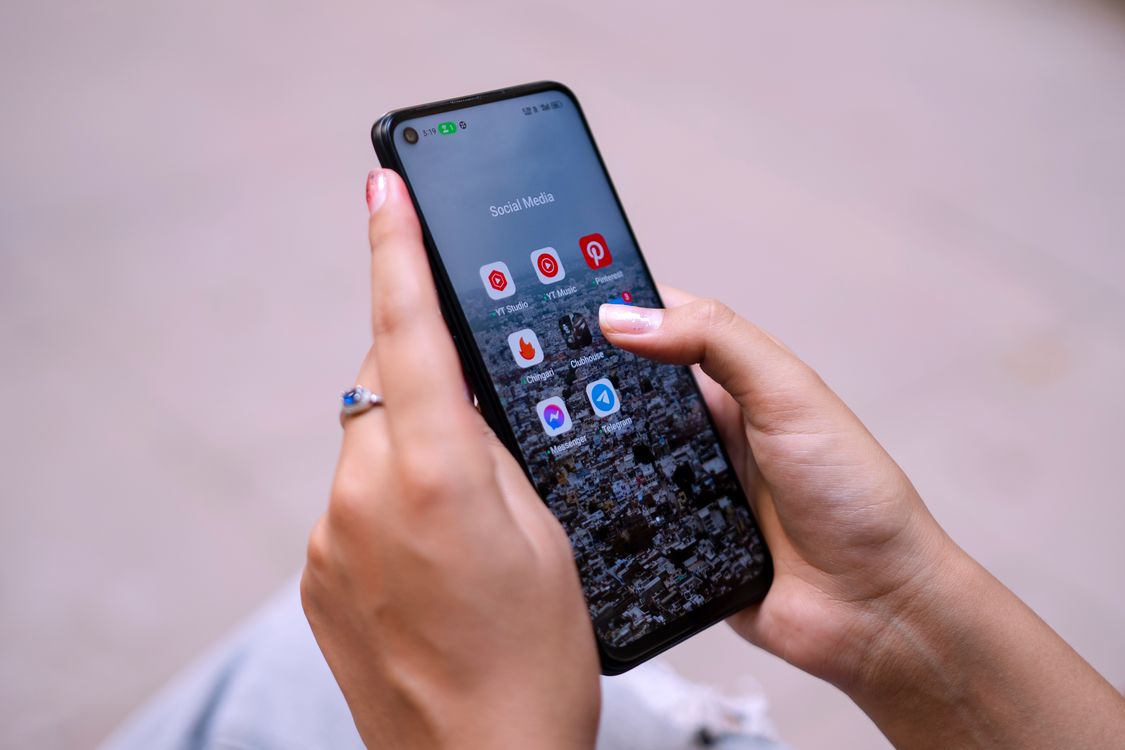
Android oferuje dodatkową, lokalną metodę wylogowania – bez konieczności wchodzenia w Centrum kont. Chodzi o wyczyszczenie danych aplikacji bezpośrednio w ustawieniach telefonu.
Kroki dla Androida:
- Otwórz Ustawienia telefonu.
- Przejdź do sekcji Aplikacje (lub Zarządzanie aplikacjami – nazwa zależy od producenta urządzenia).
- Znajdź i wybierz Messenger.
- Wejdź w Pamięć i pamięć podręczna (lub Magazyn).
- Wybierz Wyczyść pamięć lub Wyczyść dane.
Opcja Wyczyść pamięć usuwa lokalny token logowania i resetuje stan aplikacji – po ponownym otwarciu Messenger powinien poprosić o zalogowanie. Sama opcja Wyczyść pamięć podręczną nie wylogowuje – usuwa tylko pliki tymczasowe, takie jak miniatury zdjęć czy dane cache, ale nie dotyka danych sesji.
Warto też wiedzieć, że opcja Wymuś zatrzymanie w ogóle nie wylogowuje – zatrzymuje tylko działanie aplikacji w tle, podobnie jak zamknięcie jej z listy ostatnich programów.
Ta metoda działa wyłącznie na tym konkretnym telefonie. Sesja może nadal być widoczna w Centrum kont na liście urządzeń, dopóki nie usuniesz jej ręcznie lub Meta nie odświeży listy. Jeśli zależy Ci na całkowitym zamknięciu sesji po stronie serwerów Meta, uzupełnij ten krok zakończeniem sesji w Centrum kont.
Jak wylogować się z Messengera na iPhonie?
iOS nie oferuje funkcji czyszczenia danych aplikacji analogicznej do Androida. Na iPhonie i iPadzie metodą działającą po stronie serwera jest zakończenie sesji przez Centrum kont – ścieżka jest identyczna jak opisana w pierwszej sekcji.
Jeśli z jakiegoś powodu nie możesz skorzystać z Centrum kont, alternatywą jest usunięcie aplikacji Messenger i zainstalowanie jej ponownie. To resetuje lokalny stan aplikacji na tym urządzeniu. Trzeba tu jednak znać jeden szczegół – funkcja Odciąż aplikację dostępna w ustawieniach iOS nie wylogowuje, bo zachowuje dokumenty i dane aplikacji. Po ponownej instalacji Messenger może otworzyć się od razu na zalogowanym koncie.
Samo usunięcie aplikacji nie kończy sesji po stronie Meta. Dlatego, jeśli chcesz mieć pewność, że konto nie jest dostępne z tego urządzenia, zrób to przez Centrum kont – zakończ sesję zdalnie. Usunięcie aplikacji to jedynie dodatkowy krok, który warto połączyć z wylogowaniem serwerowym.
Jak wylogować się z Messengera na tablecie?
Zarówno na tablecie z Androidem, jak i na iPadzie obowiązują dokładnie te same metody co na odpowiednich telefonach. Na tablecie z Androidem możesz skorzystać z opcji Wyczyść pamięć w ustawieniach aplikacji, a na iPadzie zalecane jest wylogowanie przez Centrum kont.
Sesja tabletu widnieje na liście urządzeń w sekcji Gdzie jesteś zalogowany(-a) tak samo jak sesja telefonu. Jeśli korzystasz z tabletu dzielonego z innymi osobami, pamiętaj, że samo przełączenie na inne konto w systemie nie kończy sesji Messengera – każdą sesję trzeba zamknąć osobno.
Jak wylogować się z Messengera na komputerze?
Messenger w przeglądarce – przez messenger.com lub facebook.com – korzysta z tej samej sesji co Facebook. Wylogowanie z Facebooka w danej przeglądarce kończy też dostęp do czatów Messengera na tej samej stronie.
Kroki wylogowania w przeglądarce:
- Otwórz messenger.com lub facebook.com.
- Kliknij zdjęcie profilowe lub ikonę konta w prawym górnym rogu.
- Wybierz Wyloguj.
Jeśli przeglądarka automatycznie wraca do zalogowanego konta przy kolejnych odwiedzinach, usuń dane witryn dla facebook.com i messenger.com. Chodzi konkretnie o pliki cookie i dane sesji. Możesz to zrobić w ustawieniach przeglądarki, w sekcji prywatności lub historii przeglądania. Usunięcie danych wylogowuje tę konkretną przeglądarkę – nie wpływa na sesje w innych przeglądarkach ani na aplikacje mobilne.
W 2025 roku Meta ogłosiła wygaszanie desktopowej aplikacji Messenger na Windows i macOS. Jeśli natrafisz na starsze poradniki opisujące wylogowanie z aplikacji desktopowej, mogą być już nieaktualne. Aktualne metody to przeglądarka internetowa lub aplikacje mobilne.
Jeśli chcesz dowiedzieć się więcej o tym, jak zalogować się do Messengera po ponownej instalacji lub na nowym urządzeniu, wszystkie szczegóły znajdziesz w osobnym poradniku.
Czy można wylogować się z Messengera, pozostając zalogowanym na Facebooku?
To pytanie pojawia się bardzo często – i odpowiedź brzmi: tak, ale z jednym zastrzeżeniem. Wylogowanie z aplikacji Facebook nie wylogowuje z aplikacji Messenger na tym samym telefonie – to osobne sesje, które trzeba zamknąć oddzielnie.
Jeśli korzystasz z Centrum kont i wybierasz wylogowanie pojedynczej sesji Messengera, możesz zakończyć tylko tę sesję, nie dotykając sesji Facebooka na tym samym urządzeniu – pod warunkiem, że wybierasz sesje selektywnie. Opcja Wybierz wszystkie może zakończyć obie sesje jednocześnie, dlatego warto dokładnie sprawdzić, co zaznaczasz przed potwierdzeniem.
W przeglądarce sprawa wygląda inaczej – tam Messenger i Facebook współdzielą jedną sesję. Wylogowanie z Facebooka na stronie kończy też dostęp do czatów w tej samej przeglądarce.
Wskazówka: Jeśli chcesz dezaktywować konto na Facebooku, ale nadal korzystać z Messengera, system pyta podczas dezaktywacji, czy chcesz zachować dostęp do komunikatora. Jeśli odpiszesz, że tak, Messenger pozostaje aktywny – a wtedy wylogowanie z niego trzeba przeprowadzić osobno.
Jeśli planujesz dezaktywować konto i chcesz się dowiedzieć, jak dezaktywować Messengera niezależnie od Facebooka, szczegółowy opis tej procedury znajdziesz w dedykowanym artykule.
Jak przełączyć konto lub usunąć zapamiętane konto w Messengerze?
Messenger pozwala na dodanie kilku kont i przełączanie między nimi bez ponownego logowania. Tu pojawia się ważna techniczna kwestia – przełączenie na inne konto nie oznacza wylogowania z poprzedniego. Pozostałe profile nadal mogą odbierać powiadomienia i wiadomości.
Usunięcie konta z listy przełącznika kont w Messengerze również nie kończy aktywnej sesji na serwerach Meta. To tylko usunięcie skrótu z interfejsu aplikacji. Jeśli zależy Ci na bezpieczeństwie, każde usunięte z listy konto warto dodatkowo wylogować przez Centrum kont.
Jeden szczegół, który warto znać – funkcja usuwania konta z przełącznika może nie działać dla ostatniego konta pozostawionego w aplikacji. W takim przypadku jedyną metodą jest zakończenie sesji przez Centrum kont lub wyczyszczenie danych aplikacji na Androidzie.
Po wylogowaniu Facebook może zapamiętać konto na urządzeniu i umożliwić szybkie logowanie jednym dotknięciem zdjęcia profilowego. Na sprzęcie współdzielonym z innymi osobami warto dodatkowo usunąć zapisane konto z ekranu logowania, żeby kolejna osoba nie mogła zalogować się bez podawania hasła.
Co zrobić po zgubieniu telefonu lub przy podejrzeniu przejęcia konta?
To sytuacja, w której liczy się szybkość działania. Z innego urządzenia wejdź od razu do Centrum kont Meta i zakończ podejrzane sesje – nie musisz mieć dostępu do zagubionego telefonu.
Kolejność działań w sytuacji awaryjnej:
- Zaloguj się do Centrum kont Meta z bezpiecznego urządzenia.
- Przejdź do Hasło i zabezpieczenia, a następnie Gdzie jesteś zalogowany(-a).
- Zakończ sesję zagubionego lub podejrzanego urządzenia albo wszystkie nieznane sesje.
- Sprawdź listę ponownie i usuń urządzenia, których nie rozpoznajesz.
- Jeśli podejrzewasz przejęcie konta, zmień hasło – przy zmianie hasła możesz zaznaczyć opcję wylogowania z innych urządzeń, co jednocześnie zamknie wszystkie aktywne sesje.
- Włącz uwierzytelnianie dwuskładnikowe (2FA), jeśli jeszcze nie masz go aktywnego.
Od końca 2023 roku czaty w Messengerze są domyślnie szyfrowane end-to-end. Messenger prowadzi osobną listę urządzeń, które mają dostęp do zaszyfrowanych rozmów. Wylogowanie urządzenia usuwa je z tej listy. Po zakończeniu sesji nieznanego urządzenia warto więc sprawdzić również tę listę, żeby mieć pewność, że żadne nieznane urządzenie nie ma dostępu do szyfrowanych czatów.
Przed wylogowaniem z jedynego urządzenia, na którym masz aktywne uwierzytelnianie dwuskładnikowe, upewnij się, że masz dostęp do aplikacji uwierzytelniającej lub kodów zapasowych. Bez nich możesz mieć problem z ponownym zalogowaniem.
Warto też wiedzieć, że jeśli korzystasz z szyfrowania i wylogujesz się bez zapamiętania PIN-u lub kodu odzyskiwania bezpiecznego przechowywania, historia zaszyfrowanych rozmów może się nie przywrócić po ponownym zalogowaniu na nowym urządzeniu. To jedna z tych rzeczy, o których rzadko się mówi, a które mogą być zaskakujące.
Jeśli Twoje konto zostało przejęte lub obawiasz się utraty dostępu, przeczytaj też o tym, jak odzyskać konto na Messengerze – procedura różni się od standardowego wylogowania.
Co dzieje się po wylogowaniu z Messengera?
Wylogowanie nie usuwa Twoich wiadomości ani historii rozmów. Czaty pozostają dostępne po ponownym zalogowaniu, a wiadomości u innych uczestników rozmów nie są kasowane. Sesja kończy tylko możliwość korzystania z konta na danym urządzeniu.
Po wylogowaniu:
- Powiadomienia push przestają docierać na to urządzenie – aplikacja nie ma już autoryzacji do pobierania danych konta.
- Historia rozmów pozostaje niezmieniona – wróci po zalogowaniu.
- Wiadomości wysłane przez inne osoby nadal trafiają na serwery Meta i będą dostępne po ponownym zalogowaniu.
- Zaszyfrowane czaty mogą wymagać podania PIN-u lub kodu odzyskiwania, jeśli logujesz się na nowym urządzeniu.
Zalogowanie ponownie jest proste – wystarczy podać dane konta w aplikacji. Jeśli masz włączone uwierzytelnianie dwuskładnikowe, system poprosi o potwierdzenie tożsamości. Szczegółowy opis, jak przebiega zakładanie konta na Messengerze od zera, znajdziesz w osobnym artykule, jeśli potrzebujesz odświeżyć ten temat.
Co mylnie uchodzi za wylogowanie z Messengera?
Z mojej obserwacji wynika, że spora część użytkowników jest przekonana, że zamknięcie aplikacji lub wyłączenie powiadomień kończy sesję. Tak nie jest – i warto to wyraźnie zaznaczyć.
Działania, które nie wylogowują z Messengera:
- Zamknięcie aplikacji – Messenger działa w tle i sesja pozostaje aktywna.
- Usunięcie aplikacji z listy ostatnich – to tylko zamknięcie interfejsu, nie sesji.
- Wyłączenie powiadomień – wiadomości nadal docierają, tylko nie wyświetlają się jako powiadomienia.
- Wymuś zatrzymanie (Android) – zatrzymuje procesy aplikacji, ale nie usuwa danych logowania.
- Odciąż aplikację (iOS) – zachowuje dane i dokumenty aplikacji, więc po ponownym otwarciu Messenger może być nadal zalogowany.
- Wyłączenie aktywnego statusu – ta funkcja ukrywa tylko informację o tym, że jesteś online. Wiadomości nadal docierają, a konto pozostaje zalogowane.
Wskazówka: Wyłączenie aktywnego statusu w Messengerze nie wyłącza go automatycznie na Facebooku. Jeśli chcesz ukryć status w obu aplikacjach, zmień to ustawienie osobno w każdej z nich.
Warto też pamiętać, że Nokia Lumia i Windows Phone to platformy, które nie są już wspierane przez Meta. Messenger nie działa na tych systemach – nie ma więc potrzeby szukania metody wylogowania dla tych urządzeń. Jeśli ktoś używa starszego poradnika opisującego te wersje, jest on nieaktualny.
Jeśli zastanawiasz się, co dokładnie dzieje się z kontem przy trwałym usunięciu, zajrzyj do artykułu o tym, jak usunąć konto na Messengerze – to inna procedura niż samo wylogowanie.
Podsumowanie
Wylogowanie się z Messengera wymaga skorzystania z Centrum kont Meta, bo aplikacja nie oferuje klasycznego przycisku wylogowania. Metoda przez sekcję Gdzie jesteś zalogowany(-a) działa zdalnie na każdym urządzeniu – Androidzie, iPhonie, tablecie i komputerze. Na Androidzie można dodatkowo wymusić lokalne wylogowanie przez wyczyszczenie danych aplikacji. Na iPhonie zalecane jest zakończenie sesji przez Centrum kont lub usunięcie i ponowna instalacja Messengera. Wylogowanie nie kasuje historii rozmów. Jeśli podejrzewasz przejęcie konta, zmień hasło i zamknij wszystkie sesje jednocześnie.
FAQ
Q: Czy wylogowanie z Messengera wylogowuje mnie też z Instagrama?
A: Nie. Messenger i Instagram to osobne aplikacje z osobnymi sesjami. Wylogowanie z Messengera przez Centrum kont Meta nie kończy sesji Instagrama, nawet jeśli konta są połączone.
Q: Jak długo trwa sesja Messengera, zanim wygaśnie automatycznie?
A: Meta nie publikuje oficjalnego limitu czasu trwania sesji. Sesje mogą pozostawać aktywne przez bardzo długi czas bez automatycznego wygaśnięcia, dlatego warto zamykać je ręcznie na urządzeniach, z których już nie korzystasz.
Q: Czy wylogowanie z Messengera usuwa moje konto?
A: Nie. Wylogowanie kończy tylko aktywną sesję na danym urządzeniu. Konto pozostaje aktywne, a wszystkie dane, wiadomości i kontakty są zachowane.
Q: Czy mogę wylogować się z Messengera bez dostępu do internetu?
A: Wyczyszczenie danych aplikacji na Androidzie działa lokalnie i nie wymaga połączenia. Zakończenie sesji przez Centrum kont Meta wymaga jednak dostępu do internetu, bo komunikuje się z serwerami Meta.
Q: Czy po wylogowaniu z Messengera inne osoby widzą, że jestem offline?
A: Po wylogowaniu Twój aktywny status przestaje być aktualizowany. Inne osoby mogą widzieć czas ostatniej aktywności sprzed wylogowania, ale nie będą widzieć Cię jako aktualnie online.




Opublikuj komentarz